事前準備
・Drogger-GPSをスマホにインストールして初期設定をします。
こちらのマニュアルを読んで設定をしてください。
・Drogger-GPS V3.1では目的別の設定がすぐ行えるようになっています。
使う受信機を選択→設定ボタン→パッケージを選択→簡単設定→スタテック観測を選びます。
・念のため以下の設定になっているか確認をしてください。
衛星はQZSS,GLONASS,GalileoはON。BeiDouはOFF。
3周波モデルはL5/E5a/B3を有効にする。
その他の補正サービスはすべてOFF。
計測・更新レートを1Hzにする。
受信機のRZX.Dでファームウェアを4.15.0に更新済みならAdvanced optionsでL1C/B信号を有効にするをON。
・確認できたら設定に名前をつけて保存しておきます。(名前は任意)
・Droggerとスマホのバッテリーを充電しておく
・Drogger Processorのインストールとセットアップをします。
こちらのマニュアルを読んで設定をしてください。
・Commercial ライセンスのインストール。
※Commercial ライセンスを購入しないと、精度管理表、平均図、網図等が出力できません。
本研修ではCommercial ライセンス有で説明していきます。
各作業規程&マニュアルの確認
・作業規程の準則
・マルチ GNSS 測量マニュアル(案)
・登記基準点測量マニュアル
上記の作業規程、マニュアルに基づいて研修を行っていきます。
該当するGNSSでの基準点測量の箇所を熟読しましょう。
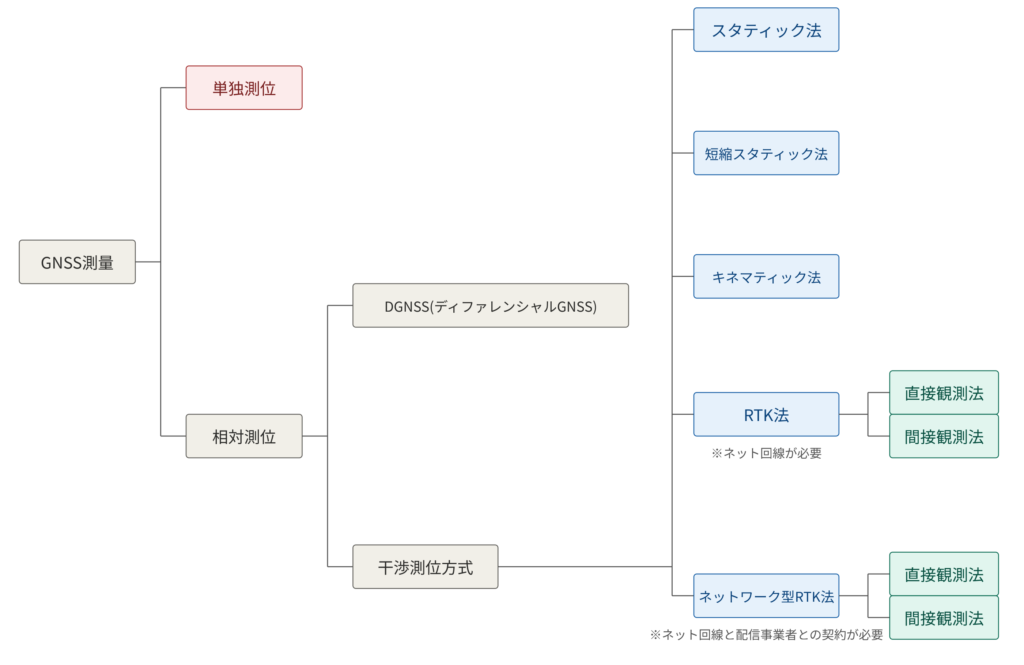
GNSS観測の分類
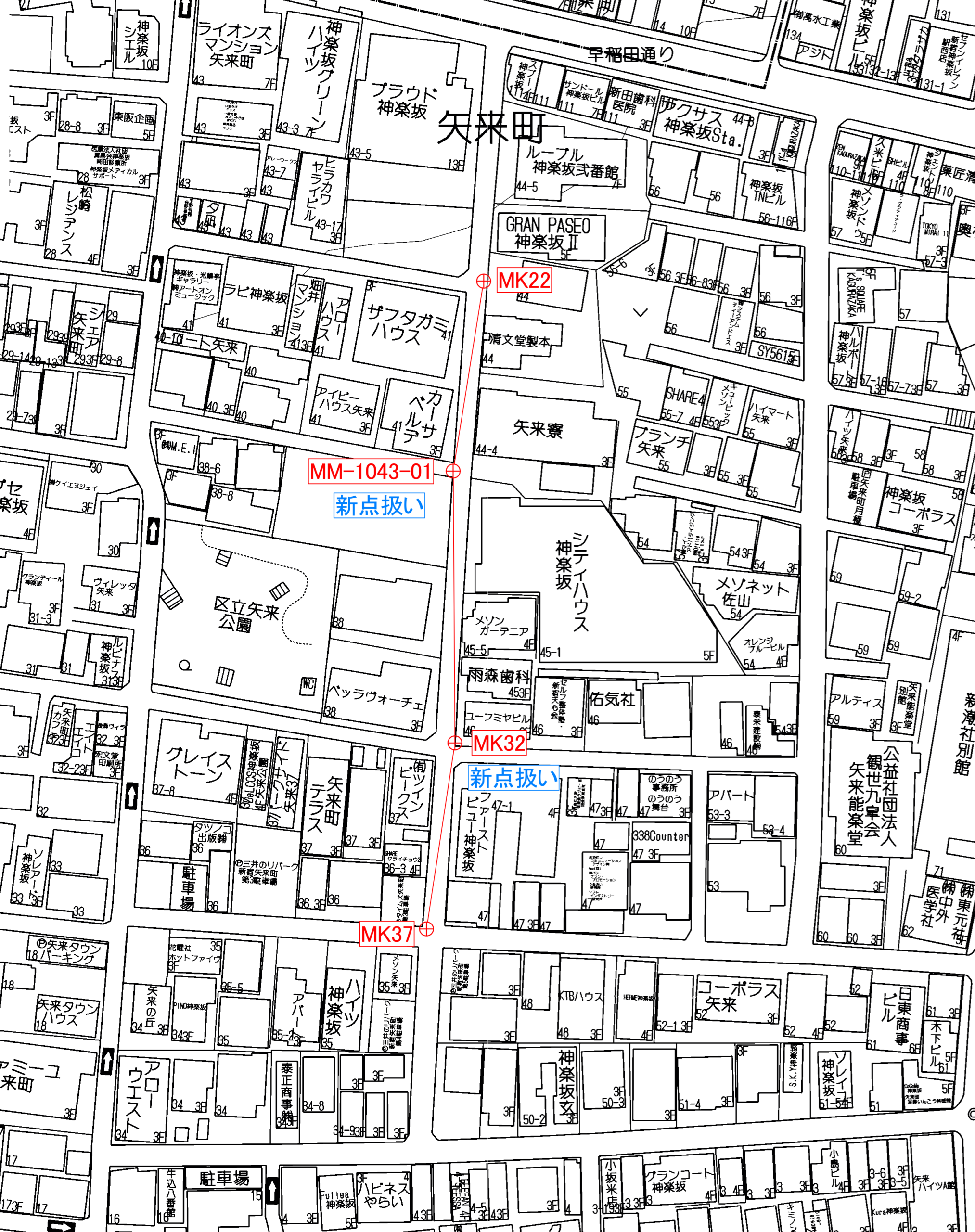
スタティック研修での観測計画
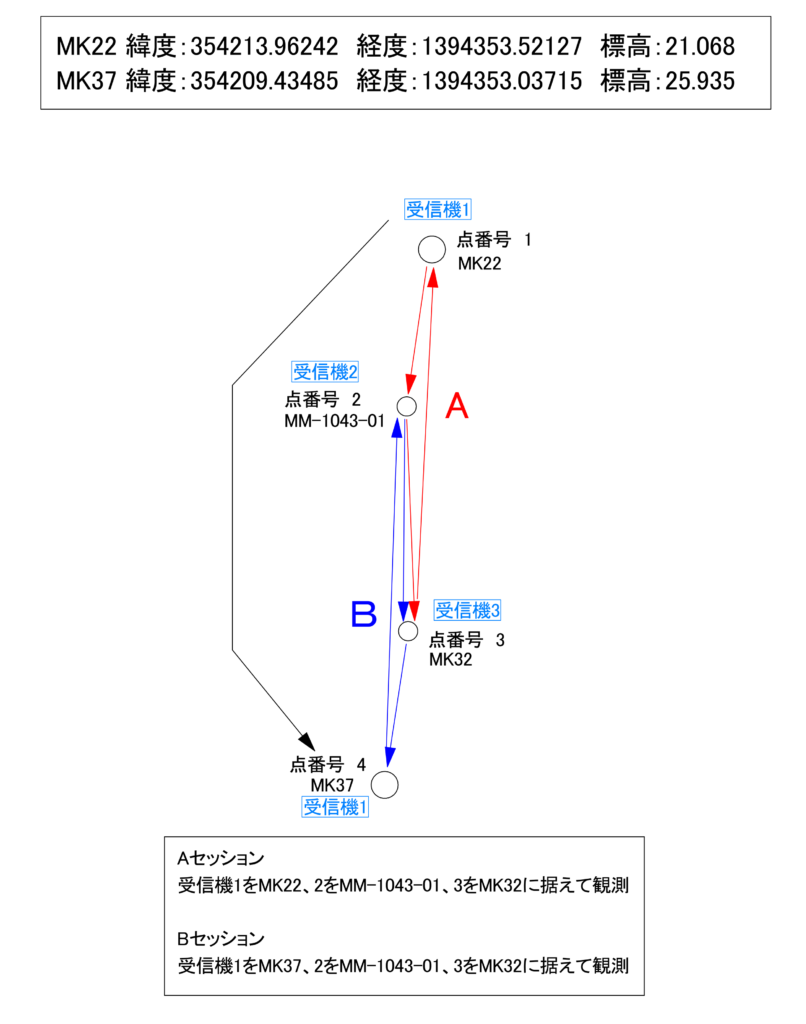
・今回の研修の観測計画です。
・成果値のある地籍図根多角点(4級基準点相当)を使い、単路線方式でつなぎます。
MK22,MK37を与点、MM-1043-01,MK32を新点として、解析結果の座標値と成果値との比較を行います。
・既知点同士を結ぶ線と新点同士を結ぶ線が交差したので↑のセッション計画にしました。
・AセッションではMK22,MM-1043-01,MK32で観測し、BセッションではMM-1043-01,MK32,MK37で観測します。
受信機1のみ移動させてBセッションの観測をします。
・矢印の向きはベクトルの向きを表しています。
※使用した受信機は全てRZX.D(3周波モデル)です。
現地での選点
・今回はなるべく上空視界が良さそうな4点にしました。
・MM-1043-01の南西側に安全鋼板が設置されていたので、1.5mのスタティックポール(新井先生にお借りしました)を使って観測しています。
Drogger-GPSを使い観測
・どんとこいGNSS研修では、Drogger-GPSを使いDroggerに接続、観測までを体験していただきます。
以下観測までの流れです。(他の解説ページと同じ内容)
・Droggerを観測する点に据えて電源を入れます。
・Xパッケージでは受信機のアンテナの黒いつばを北に向けます。(他のアンテナタイプはこちらを参考に)
・アンテナ座面高を計測します。
・Drogger-GPSでスタティック用の設定(受信衛星、3周波、計測レート)を確認し、
Select deviceで接続するDroggerを選択して、右上のStartボタンを押して接続します。
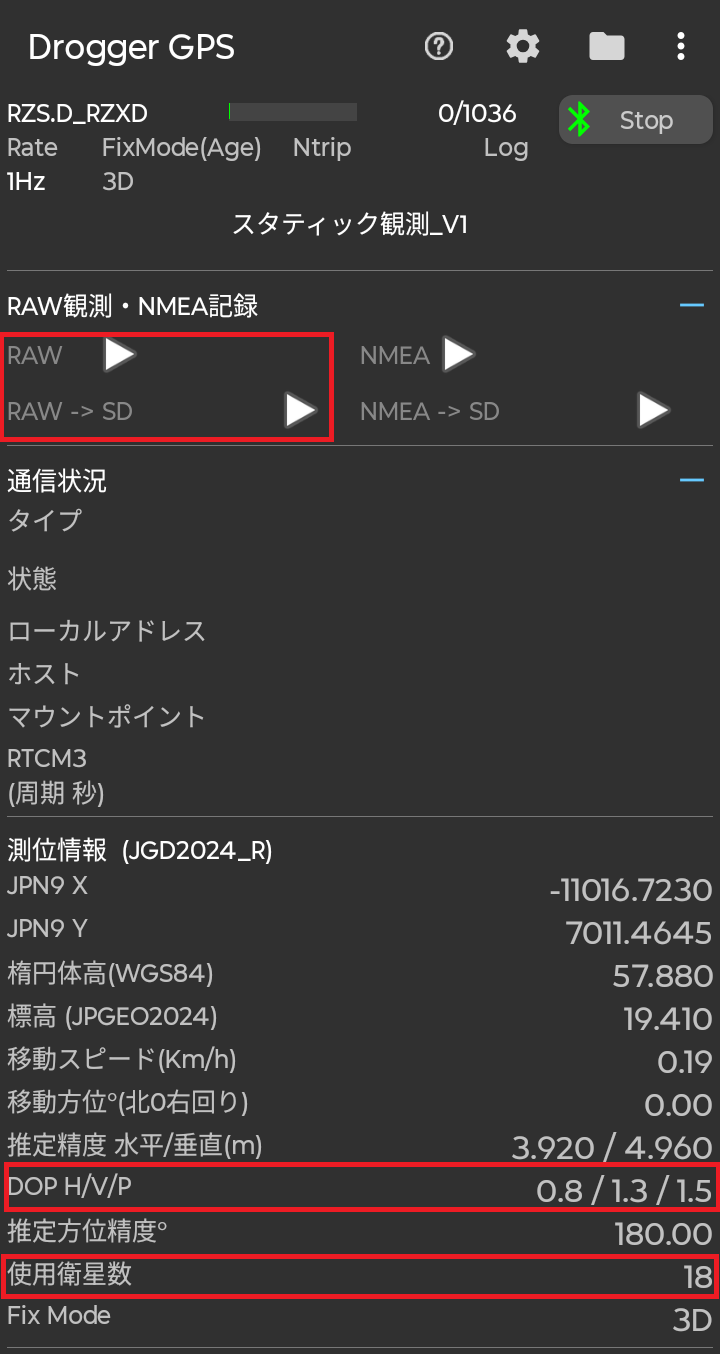
・DOP H/V/Pとは、衛星配置の良さを係数で表しています。
Hは水平、Vは垂直、Pは位置を表しています。数値が小さいほど精度が良いとなります。
確認するのはPの値です。1に近いほど良いです。
・使用衛星数も確認しておきます。大体15以上は使用しています。
※あまりにDOPが悪い場合、使用衛星数が少ない場合は、観測する点を変えることも検討します。
・DOPと使用衛星数を確認したら観測します。
RAW及びRAW→SDの右の▶ボタンを押します。
スマホで記録する場合はRAWの▶を、SDカードに記録する場合はRAW→SDの▶です。
両方同時に記録も可能です。
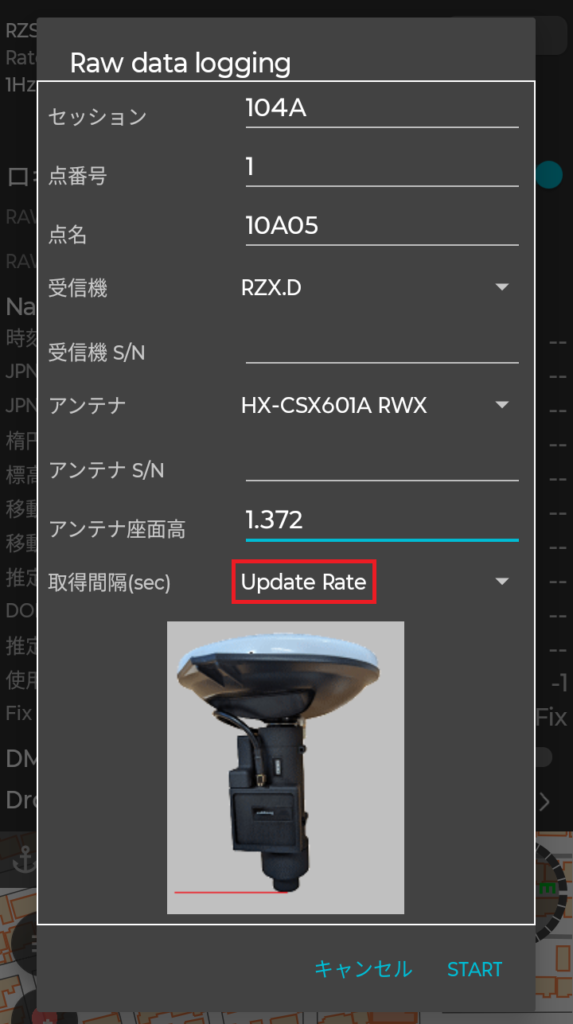
・セッションはAから順に使います。
・点番号は任意ですが、1から始めるのが通常かと思います。
※点番号、点名は異なるセッションでも同じものを使います。
・受信機とアンテナは使用しているものを選択します。S/Nはシリアルナンバーです。任意です。
・アンテナ座面高をコンベックスで測って入力します。測る点から画像の赤線までの高さを測ります。
アンテナの種類は色々ありますので、使用しているものを選択します。
・取得間隔(sec)は、今回の観測ではUpdate Rateを選択します。
Update Rateとは計測・更新レートと同じ間隔で取得することで、1Hzに設定してるので1秒間隔で記録します。
・入力し終えたら右下のSTARTを押せば観測が始まります。
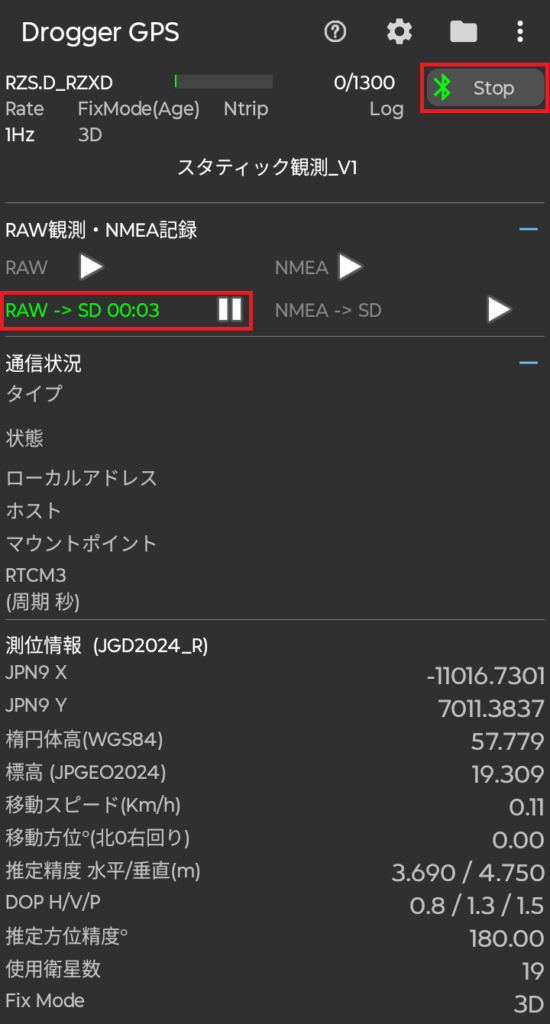
・観測が開始したら右上のStopを押してDroggerとの接続を切ります。
接続を切っても観測データは記録されます。
※スマホに記録している場合は接続を切ってはダメです。
・これを台数分行います。
・最後に観測を開始した時から設定時間(近傍の既知点を使うスタティック法は1時間)が過ぎたら、Droggerに接続してRAW、RAW→SDの右の停止ボタンを押します。
・次のセッションの観測に入ります。移動するDroggerは移動させて据えて観測、据えたままで良いものはそのまま観測させておきます。
※セッション名を変えること、点番号、点名、アンテナ座面高の入力を間違えないようにしてください。
・観測が終了したら、データ記録のストップとDroggerの電源を切って撤収し、解析をするという流れです。
Drogger Processorで解析
・今回の観測データは、受信機1,2,3とフォルダ分けして観測データを入れています。
受信機1のフォルダには、193A,193Bと2つのセッションの観測データがあります。
受信機2,3のフォルダには193Aのみの観測データがあります。(ずっと観測している為)
・解析は受信機1の193Aのデータから取り込んでAセッションの解析、終わったら受信機1の193Bのデータを取り込み
Bセッションの解析を行っていきましょう。
・解析の手順については、当日一緒に行っていきます。
解析結果と成果値及び現地観測結果との比較
・Drogger Processorで解析して得られた座標値と、成果値及び現地でTSで観測した結果との比較を行ってみましょう。
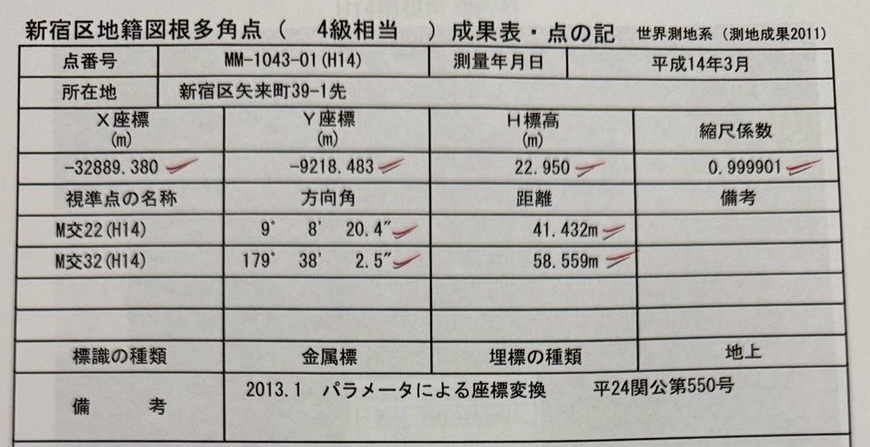
・MM-1043-01の成果表です。
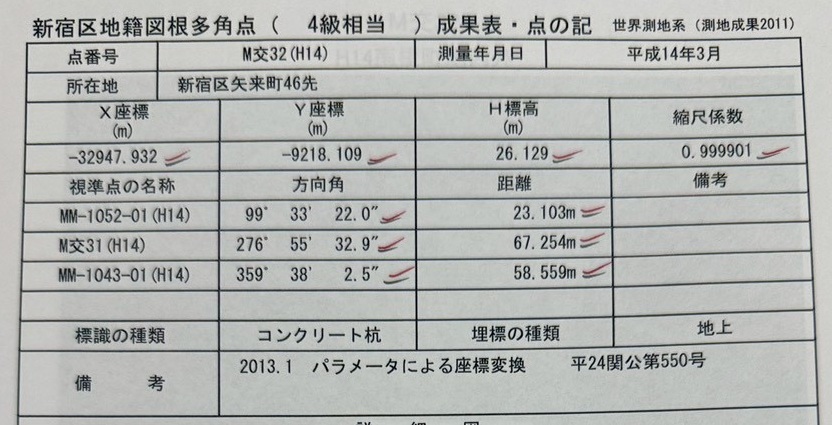
・MK32の成果表です。(成果表ではM交32という点名ですが、MK32としました。)
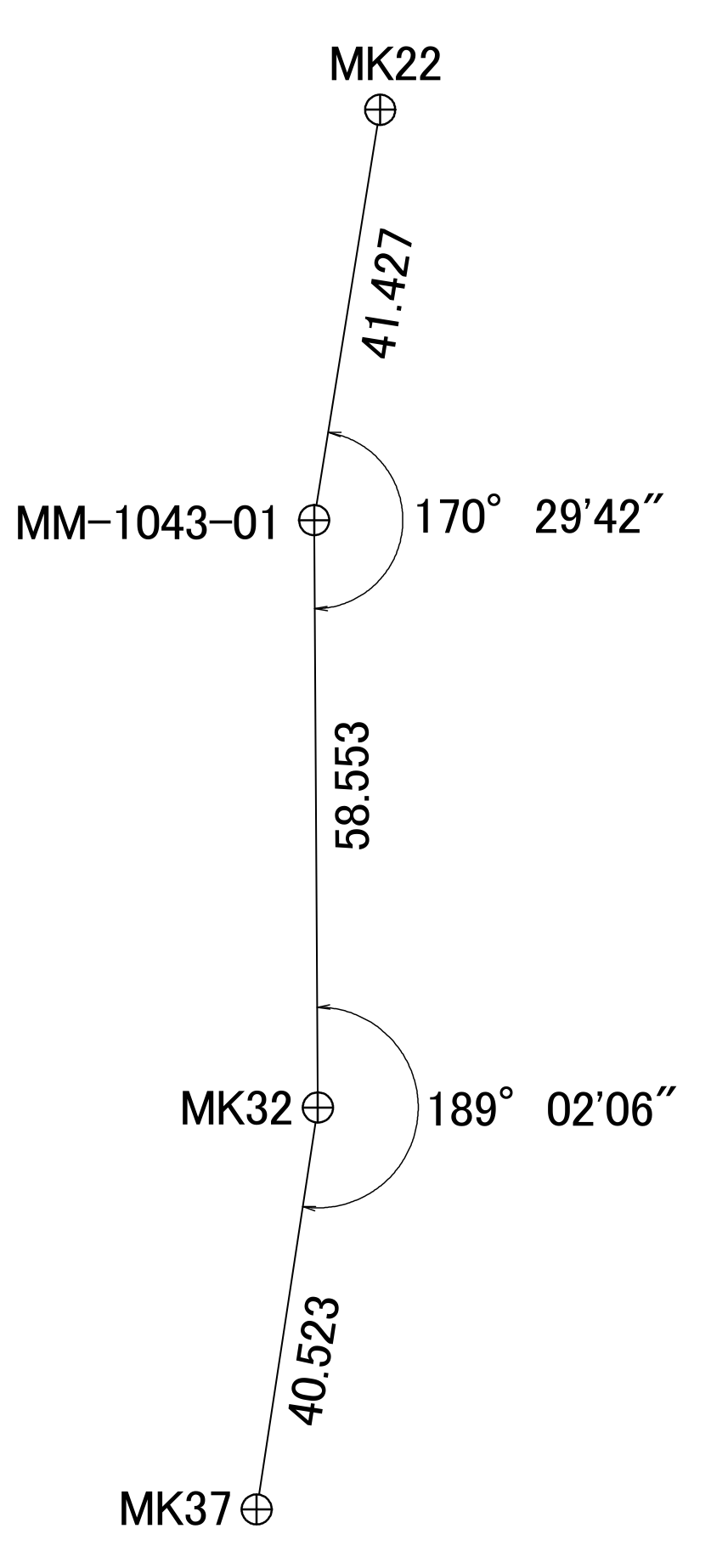
・成果値から平面距離と角度を記載した図です。
・解析結果の座標値と、どれだけの較差が生じるか確認しましょう。
又、TSで観測した角度と距離との比較も行ってみましょう。