近傍の既知点2点を与点とするスタティック法による単路線方式
初めに
・このページは、Droggerを使い近傍の既知点2点を与点とするスタティック法による単路線方式の
計画、観測、解析から地積測量図と調査報告書の作成までをまとめたものです。
事前準備
・Drogger-GPSを更新します。
・Drogger-GPS V3.1では目的別の設定がすぐ行えるようになっています。
使う受信機を選択→設定ボタン→パッケージを選択→簡単設定→スタテック観測を選びます。
・念のため以下の設定になっているか確認をしてください。
衛星はQZSS,GLONASS,GalileoはON。BeiDouはOFF。
3周波モデルはL5/E5a/B3を有効にする。
その他の補正サービスはすべてOFF。
計測・更新レートを1Hzにする。
RZX.Dでファームウェアを4.15.0に更新済みならAdvanced optionsでL1C/B信号を有効にするをON。
・確認できたら設定に名前をつけて保存しておきます。(名前は任意)
・バッテリーを充電しておく
※スタティック法の場合ネット回線は必要ありません。
参考URL
https://www.bizstation.jp/ja/drogger/man/raw_pre.html
・受信機のファームウェアを最新にしておきます。
参考URL
https://www.bizstation.jp/ja/drogger/man/bt_test.html#idfwupdate
https://www.bizstation.jp/ja/drogger/man/rzs_fw.html
・Drogger Processorのプログラムの更新をします。
頻繁にアップデートしているので、解析する前にまずプログラムの更新をします。
基準点測量の計画
・作業規程の準則に従い、計画をしていきます。
ビズステーションのマニュアル「基準点測量の方式」がよくまとまっています。
参考URL
https://www.bizstation.jp/ja/drogger/man/drp_net_designe.html
市街地での1筆地測量において使う既知点の種類は3級、4級の場合がほとんどだと思います。
2級以上は学校の屋上など立入許可が必要な場所などにある場合が多いので、ほぼ使うことはないと思います。
又、3級基準点測量を行い新点を作るにしても、作業規程では新点間距離が標準で200mとなっており、
1筆地測量では非常に使い勝手が悪いです。(※広大な土地を測量する場合は別。)
そうなると必然的に4級基準点測量を行うこととなるので、作業規程に準じて計画を考えていきます。
今回は既知点2点を与点として、現場前に新点2点を設置する単路線方式を計画します。
※現場の近くに既知点が3点以上あり、新点が数点で繋げられるのであればTSで基準点測量を行ってください。
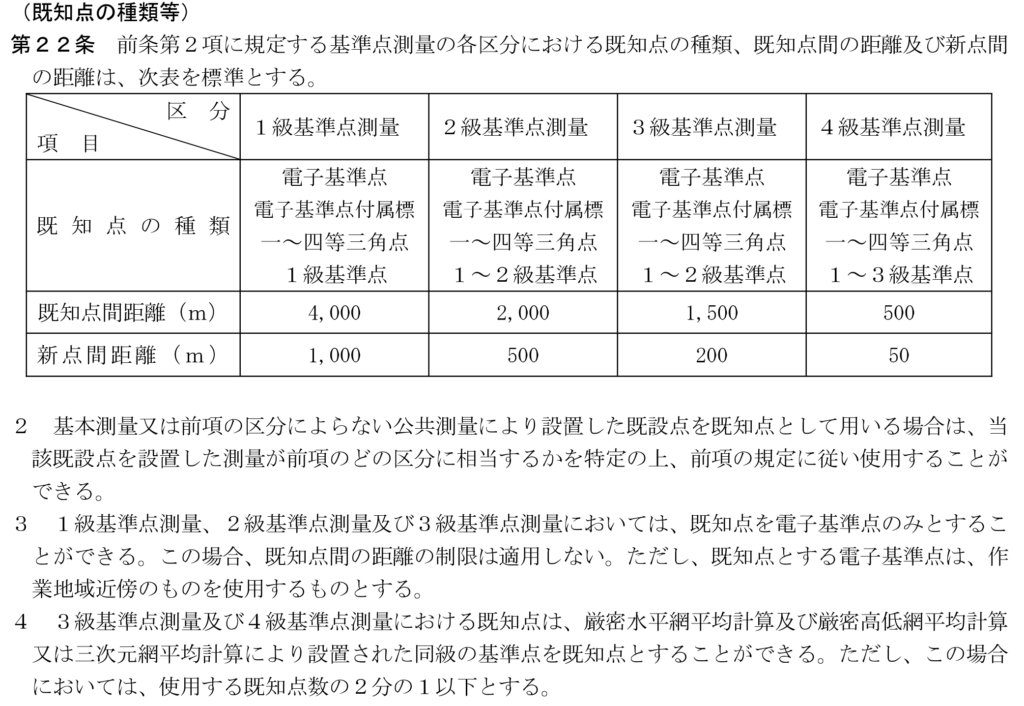
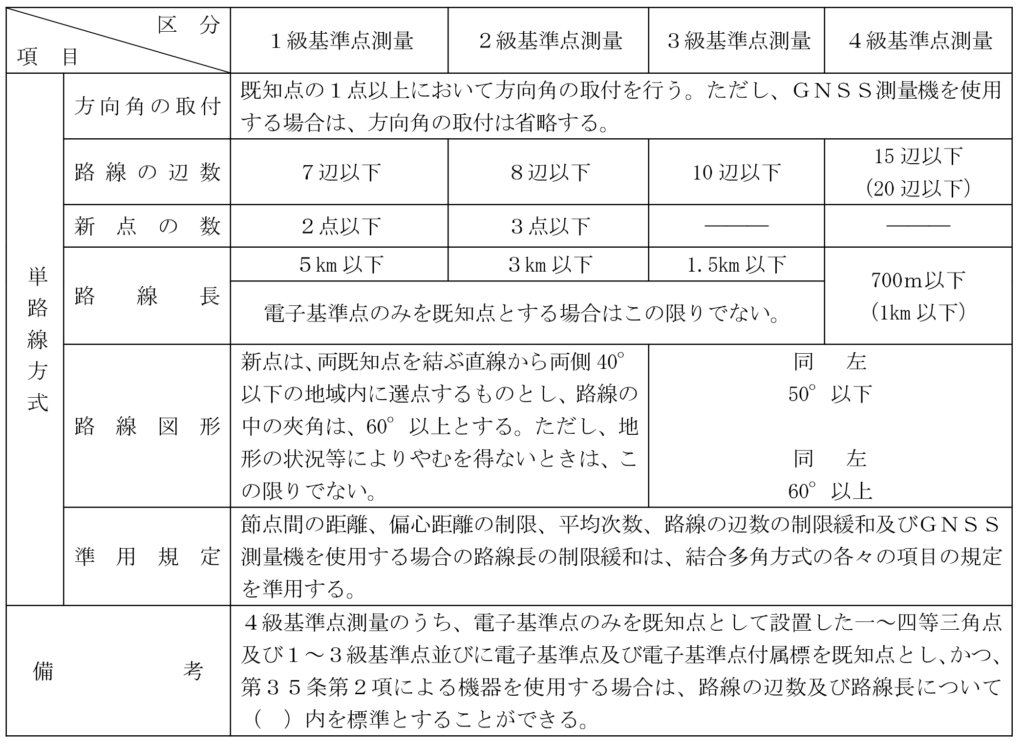
・作業規程よりGNSS観測での単路線方式は、方向角の取付が省略できるので既知点は2点でOK。
・第22条4項より、4級基準点測量では同級の既知点が使えます。(ただし使用する既知点数の2分の1以下なので、
既知点2点のうち1点まで4級が使えます)
・4級基準点測量の既知点間距離は500m、路線長は1km以下(Droggerは1級以上のGNSS測量機の為)で計画します。
・両既知点を結ぶ両側50°以下の地域内に新点を設置するようにします。
・路線の中の夾角は60°以上とします。
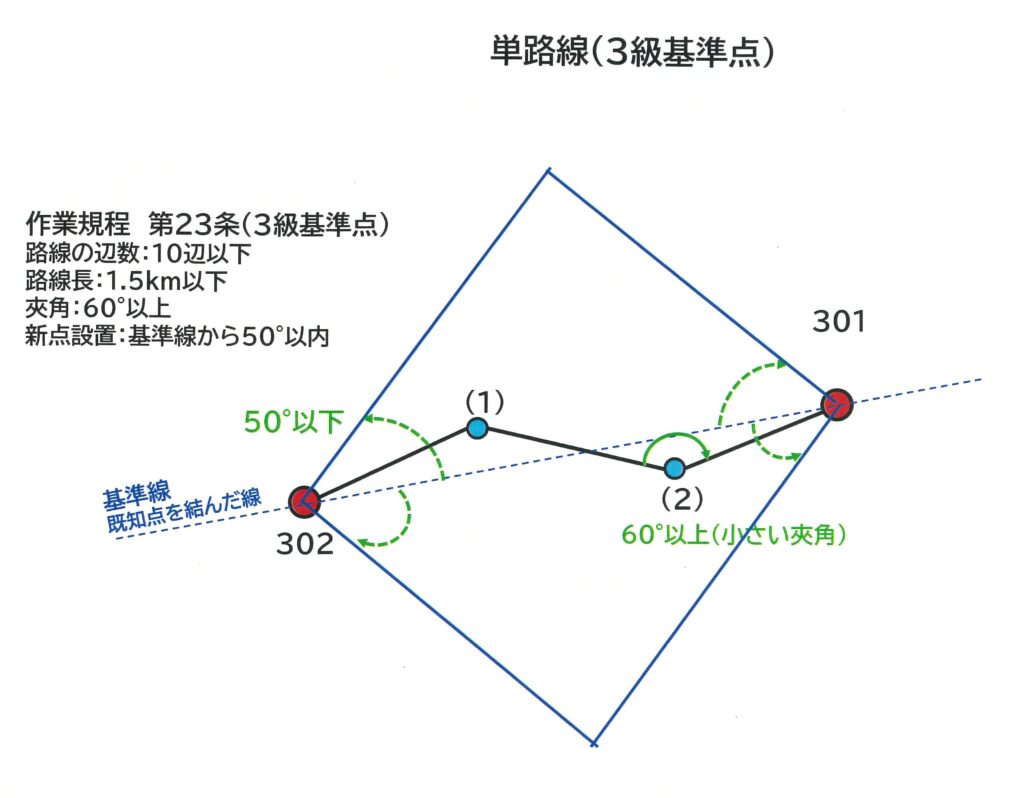
※3級基準点測量の例ですが、路線の辺数、路線長以外は4級基準点測量と変わりません。
上記に従い選点計画をしてきます。
参考例として実際に自分が計画、測量したものが次です。
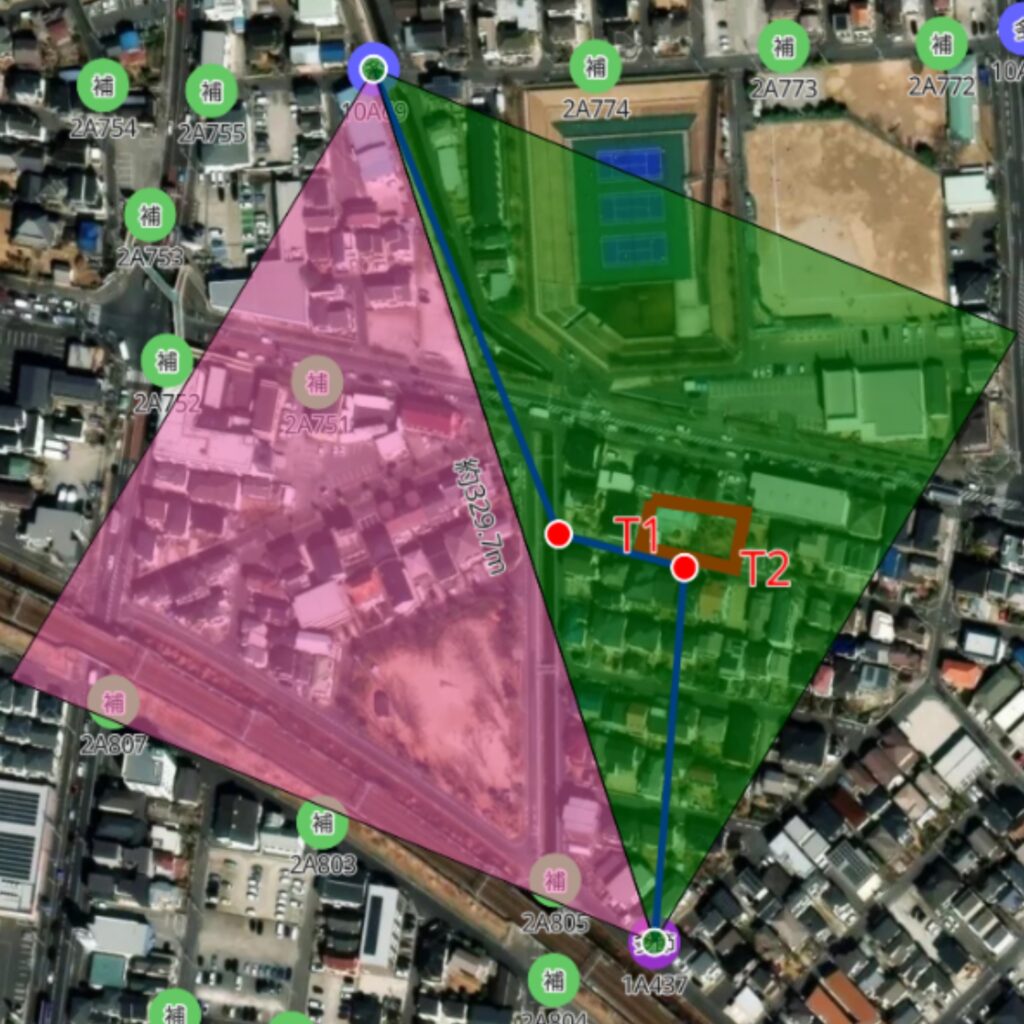
・測量する土地は赤線で囲んだ箇所で、申請地北側の10A69(3級)と南側の1A437(4級)を与点として新点2点を設置する計画です。
2点で足りない場合は、TSを使い放射でトラバーを出します。
それでも足りない場合は、新点を3~4点作ってTSで結合させることを検討します。
・オープンひなた3の右クリックメニュー「その他2」→「基準点測量50°三角形」で路線図形が確認できるので活用してください。
・新点間の距離は、4級基準点測量では50mが標準となっていますので、できるだけ守ります。
・近傍の使える既知点同士が500mを超えてしまう場合など、作業規程で定められた基準外となってしまう場合は電子基準点を使うことを検討します。
・新点位置の計画を立てたら次にセッションの計画をします。
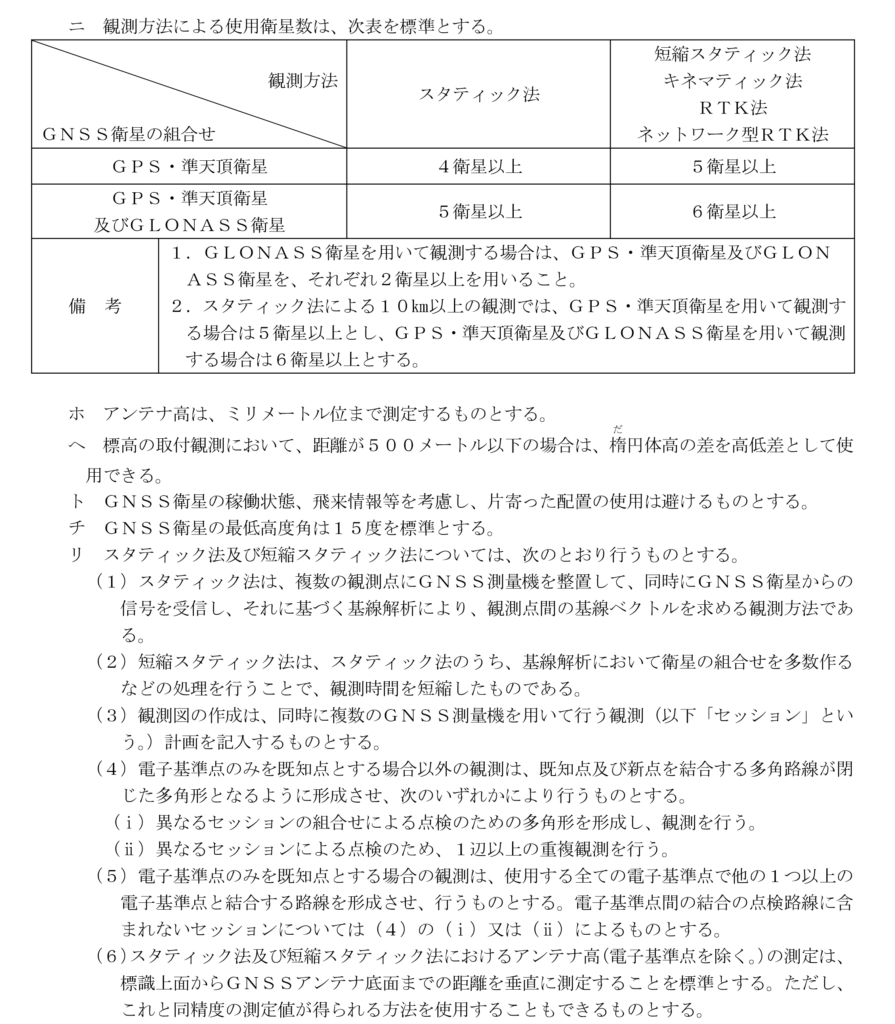
・リ(4)で「既知点及び新点を結合する多角路線が閉じた多角形となるように形成」、(ⅰ)(ⅱ)で「異なるセッション」とあります。
既知点と新点が閉じた多角形にし、2セッション以上観測して、点検をする必要があるということになります。
セッション計画
・上記に従いセッションの計画をします。
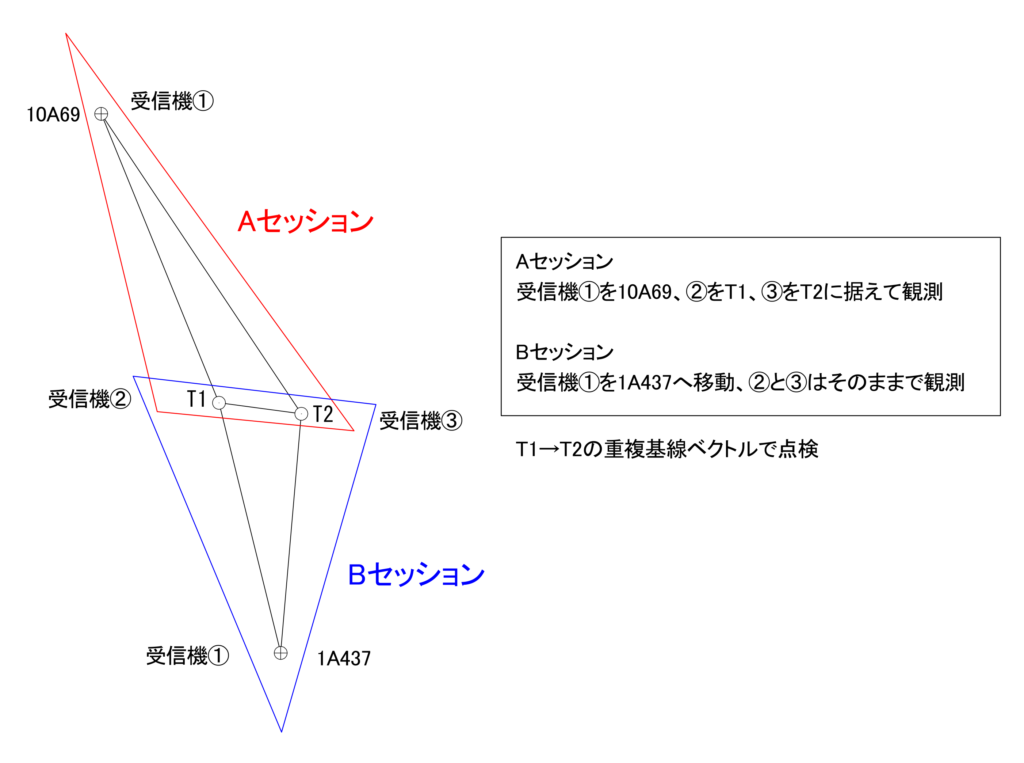
・受信機3台の場合のセッション計画です。
Aセッションで既知点1点と新点2点、Bセッションで既知点1点と新点2点に据えて観測します。
・受信機①は移動してAセッション、Bセッションと観測していきますが、
T1,T2の受信機②と③は観測開始から終わりまでずっとRAWデータを記録させておきます。
・T1→T2の基線ベクトルがAセッション・Bセッションで重複します。
ポイント:既知点と新点を結ぶ単路線で結び、なおかつ閉じた多角形ができるように計画します。
※受信機4台の場合は全ての点に据えて2セッション観測します。
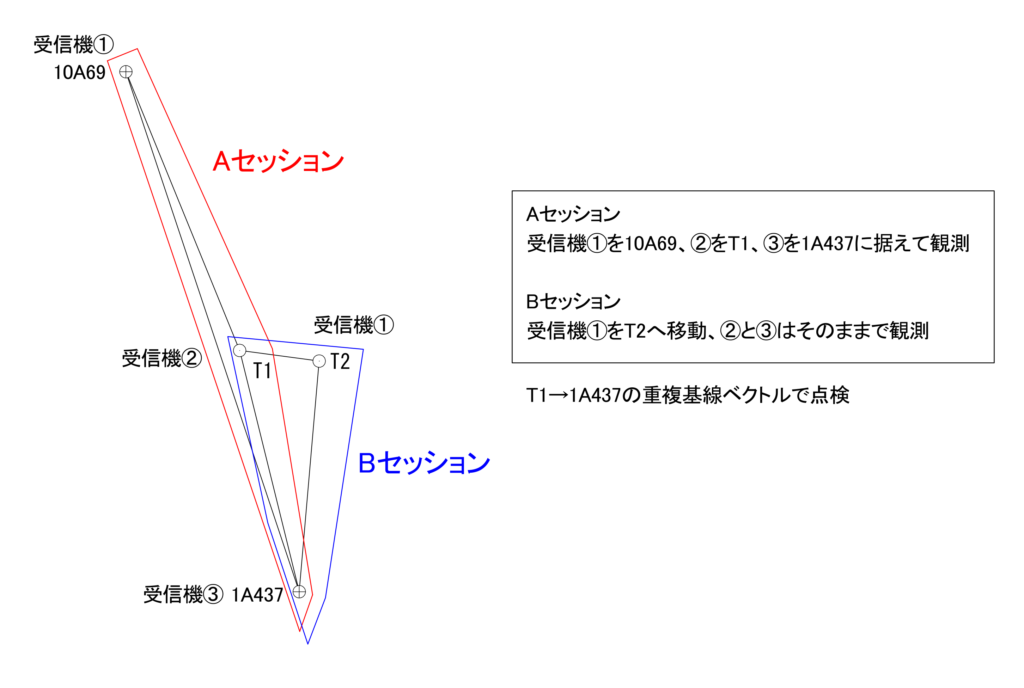
・別のパターンのセッション計画です。
Aセッションで既知点2点と新点1点、Bセッションで既知点1点と新点2点に据えて観測します。
・受信機①は移動してAセッション、Bセッションと観測していきますが、
T1,1A437の受信機②と③は観測開始から終わりまでずっとRAWデータを記録させておきます。
・T1→1A437の基線ベクトルがAセッション・Bセッションで重複します。
※受信機4台の場合は全ての点に据えて2セッション観測します。
・どちらのパターンのセッション計画で観測しても構いませんので好きなように計画してください。
観測時間
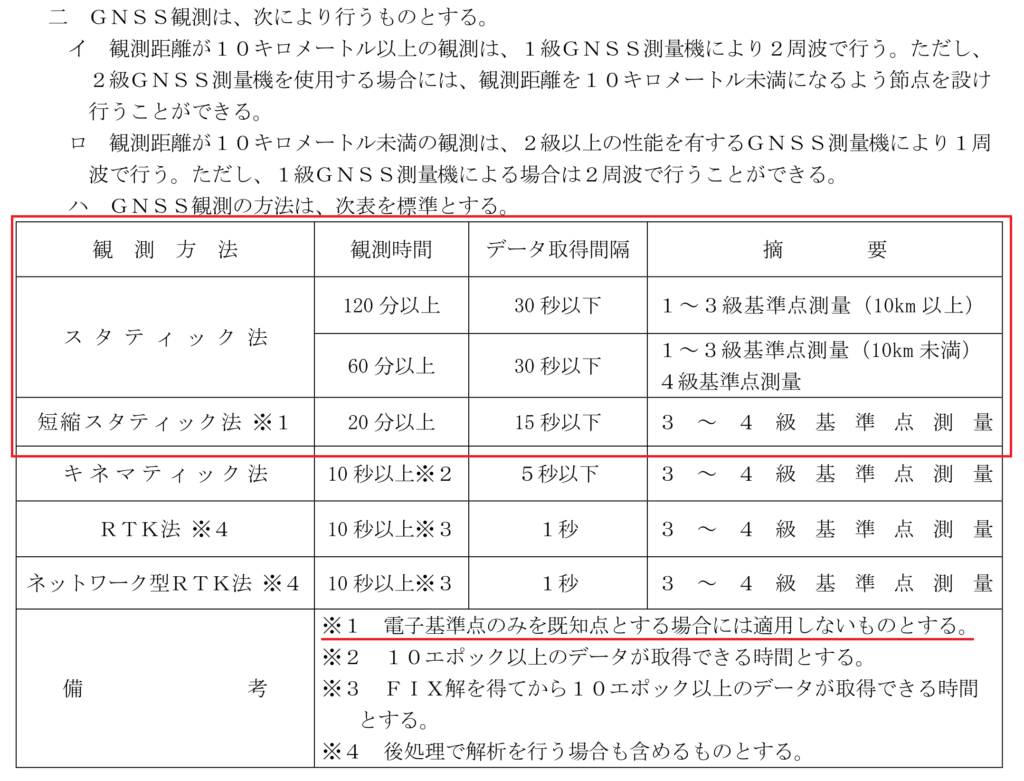
・作業規程によるGNSS観測時間、データ取得間隔、適用の表です。
・4級基準点測量では、スタティック法は観測時間60分以上、データ取得間隔30秒以下
短縮スタティック法は観測時間20分以上、データ取得間隔15秒以下となっています。
※電子基準点のみを既知点とする場合、短縮スタティック法は認められていません。
・スタティック法で行うか、短縮スタティック法で行うかの選択は良い観測データが得られるかどうかかと思います。
観測箇所全点が、非常に上空視界が良い、遮蔽物が全然無い場所であれば短縮スタティック法で問題ないかと思います。
そうでないのであればFix解が得られるのに時間がかかり、解析するのに充分なデータが得られない場合があるので、
スタティック法を行う方が良いと思います。
実習会の観測計画
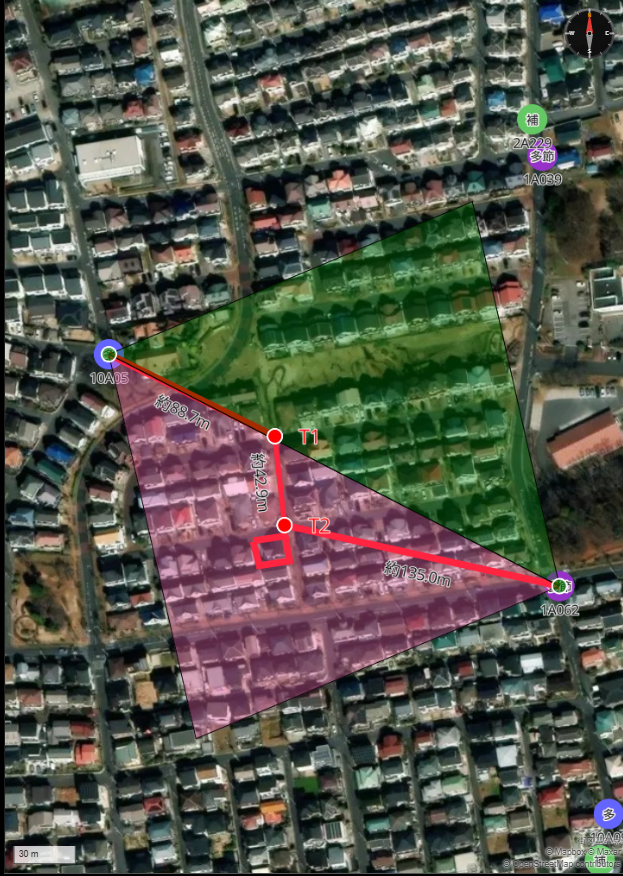
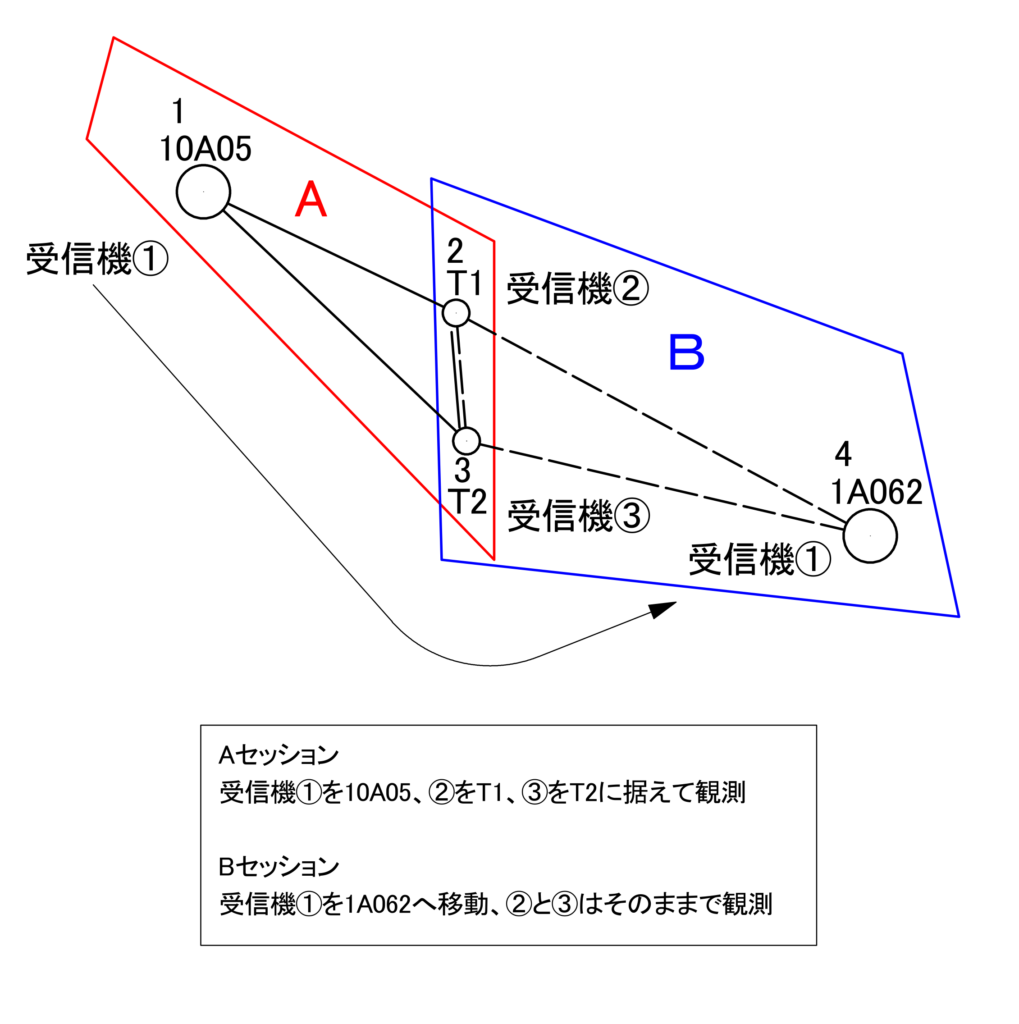
・今回の実習の観測計画です。
・既知点同士を結ぶ線と新点同士を結ぶ線が交差したので↑のセッション計画にしました。
・赤色で囲んだ土地を測量する為に新点を2点作ります。
・北側の街区多角点10A05と南側の街区多角点節点1A062を与点とします。
・点番号、点名を確認してください。
・Aセッションでは10A05,T1,T2で観測し、BセッションではT1,T2,1A062で観測します。
受信機①のみ移動させてBセッションの観測をします。
※受信機①はRZX.D1 ②はRWX.DC1 ③はRWX.DC2で観測しました。
現地での選点
・測量する土地の境界標等の調査を行ってから選点を行います。
・Droggerで観測する場所は、上空視界が良く、近接に建物が無い事などが望ましいです。
・既知点の上空視界が悪そうな場合は、違う既知点を使うことを検討します。
Drogger-GPSを使い観測
・Droggerを観測する点に据えて電源を入れます。
・Xパッケージでは受信機のアンテナの黒いつばを北に向けます。(他のアンテナタイプはこちらを参考に)
・アンテナ座面高を計測します。
・Drogger-GPSでスタティック用の設定(受信衛星、3周波、計測レート)を確認し、
Select deviceで接続するDroggerを選択して、右上のStartボタンを押して接続します。
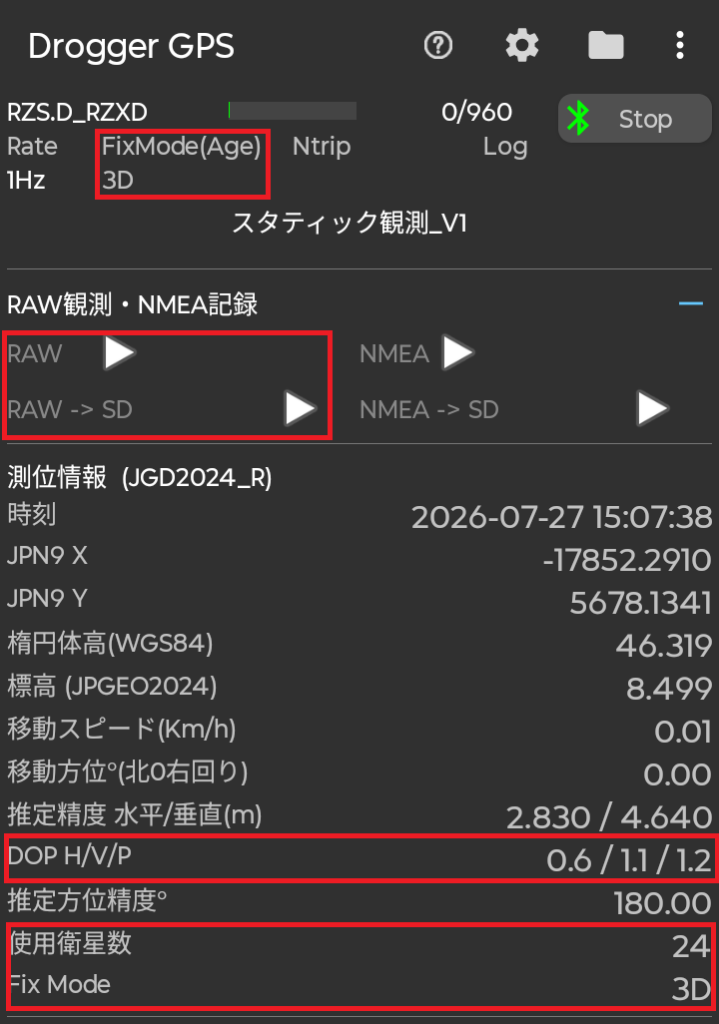
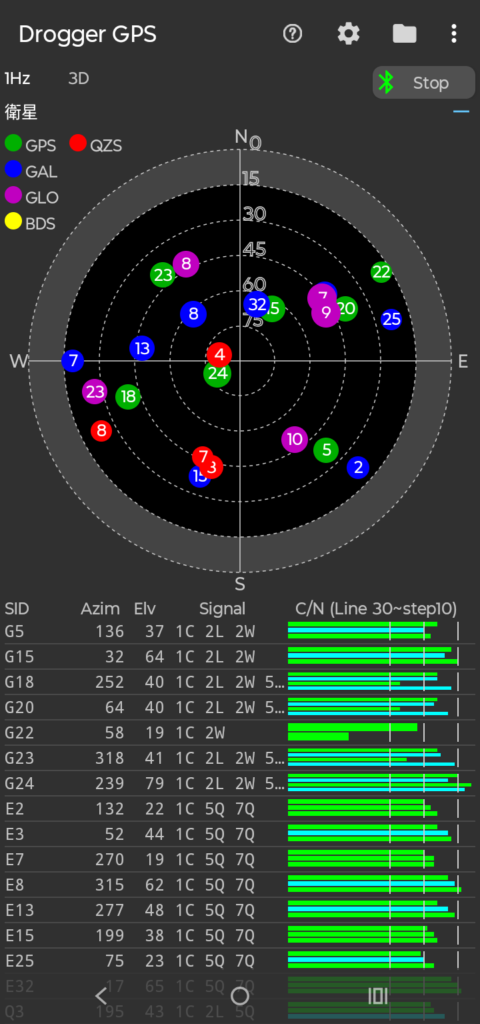
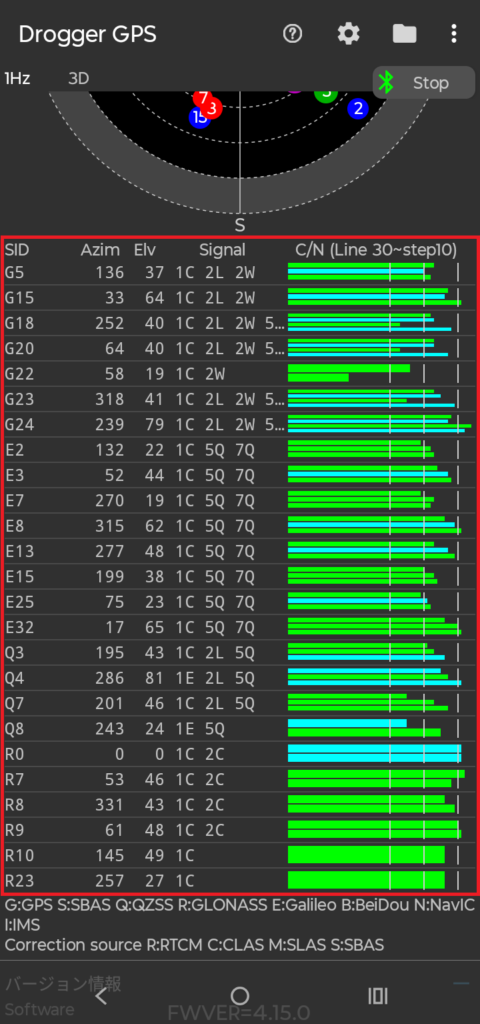
・DOP H/V/Pとは、衛星配置の良さを係数で表しています。
Hは水平、Vは垂直、Pは位置を表しています。数値が小さいほど精度が良いとなります。
確認するのはPの値です。1に近いほど良いです。
・使用衛星数も確認しておきます。大体15以上は使用しています。
・Fix Modeが3Dになっていれば水平・垂直とも位置はFixしています。
・下にスクロールすると衛星位置の表示と衛星からの受信感度レベルが見れます。
緑色のグラフは位置情報の計算に使用しています。水色は正常に受信していますが、位置情報の計算には使用していません。
黄色は信号を使用できない、赤色は信号を確認できない。との事です。
※Fix Modeがしばらくしても3Dにならない、DOPが悪い、使用衛星数が少ない等の場合は、観測する場所を変えることも検討します。
・上記確認したら観測します。
RAW及びRAW→SDの右の▶ボタンを押します。
スマホで記録する場合はRAWの▶を、SDカードに記録する場合はRAW→SDの▶です。
両方同時に記録も可能です。
・DOP H/V/Pとは、衛星配置の良さを係数で表しています。
Hは水平、Vは垂直、Pは位置を表しています。数値が小さいほど精度が良いとなります。
確認するのはPの値です。1に近いほど良いです。
・使用衛星数も確認しておきます。大体15以上は使用しています。
※あまりにDOPが悪い場合、使用衛星数が少ない場合は、観測する点を変えることも検討します。
・DOPと使用衛星数を確認したら観測します。
RAW及びRAW→SDの右の▶ボタンを押します。
スマホで記録する場合はRAWの▶を、SDカードに記録する場合はRAW→SDの▶です。
両方同時に記録も可能です。
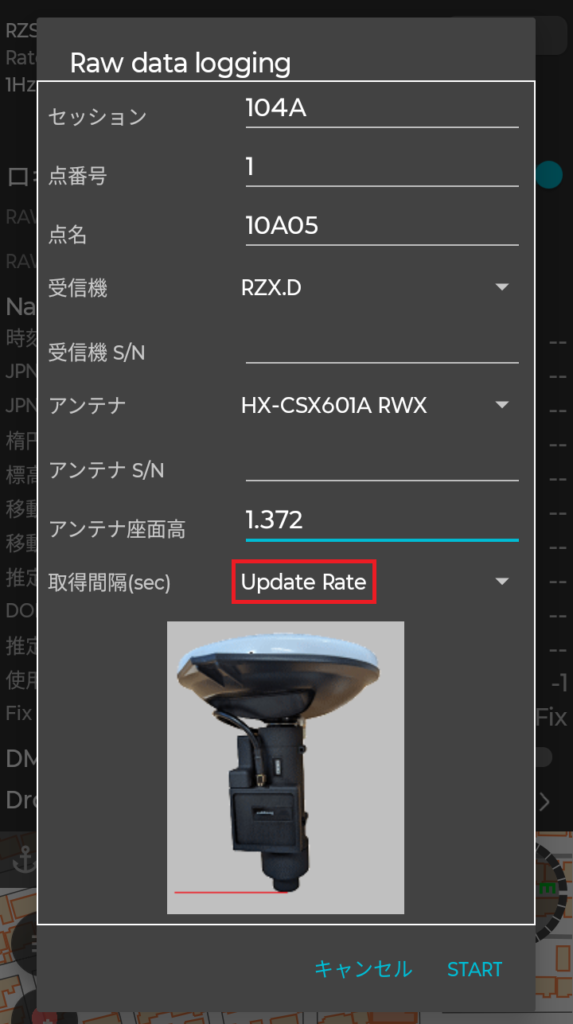
・セッションはAから順に使います。
・点番号は任意ですが、1から始めるのが通常かと思います。
※点番号、点名は異なるセッションでも同じものを使います。
・受信機とアンテナは使用しているものを選択します。S/Nはシリアルナンバーです。任意です。
・アンテナ座面高をコンベックスで測って入力します。測る点から画像の赤線までの高さを測ります。
アンテナの種類は色々ありますので、使用しているものを選択します。
・取得間隔(sec)は、今回の観測ではUpdate Rateを選択します。
Update Rateとは計測・更新レートと同じ間隔で取得することで、1Hzに設定してるので1秒間隔で記録します。
※電子基準点のみを与点とする場合の観測は、電子基準点は30秒ごとのデータしか取得できないので取得間隔は30秒にします。
・入力し終えたら右下のSTARTを押せば観測が始まります。
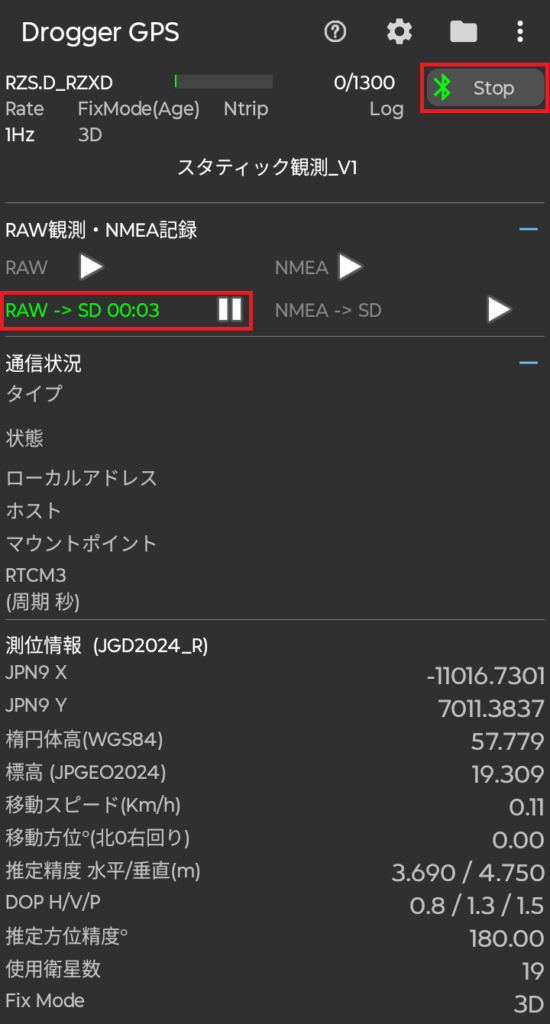
・観測が開始したら右上のStopを押してDroggerとの接続を切ります。
接続を切っても観測データは記録されます。
※スマホに記録している場合は接続を切ってはダメです。
・これを台数分行います。
・最後に観測を開始した時から設定時間(近傍の既知点を使うスタティック法は1時間)が過ぎたら、Droggerに接続してRAW、RAW→SDの右の停止ボタンを押します。
・次のセッションの観測に入ります。移動するDroggerは移動させて据えて観測、据えたままで良いものはそのまま観測させておきます。
※セッション名を変えること、点番号、点名、アンテナ座面高の入力を間違えないようにしてください。
・観測が終了したら、データ記録のストップとDroggerの電源を切って撤収し、解析をするという流れです。
Drogger Processorで解析
・DroggerからSDカードを取り出してUBXファイルを取り込みます。
スマホの場合はRAWフォルダにデータがありますので、Googleドライブ等に転送します。
・複数のDroggerから観測データを取り込むので、どれがどれか分からなくならないように
自分はDroggerに名前を付けて(例:RWX.DC1,RWX.DC2,RZX.D1)、PCでフォルダを作って入れています。
セッション名の後に点名を入れてリネームするのもいいと思います。
・観測データを取り込んだら解析を始めます。
・Drogger Processorを起動し、まずプログラムの更新をします。
・ファイル→新規プロジェクト→任意のプロジェクト名を入力しOK。
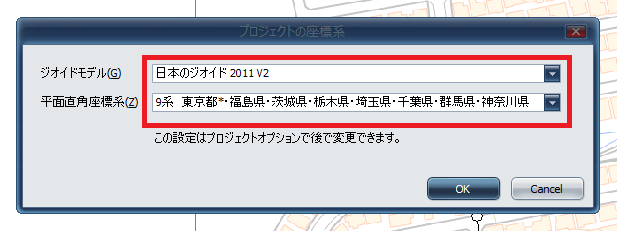
・近傍の既知点を使う場合はジオイドは2011V2を選択。
・平面直角座標系は測量する場所のものを選択。
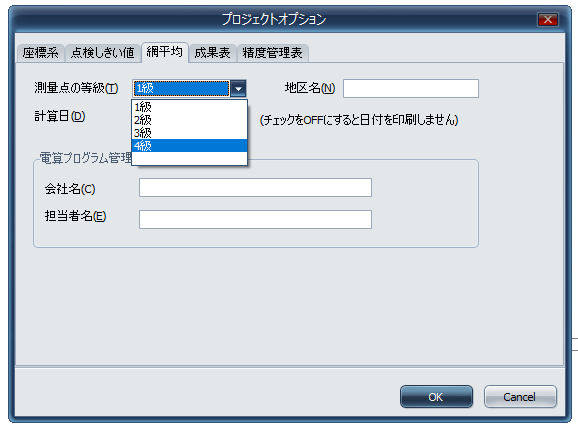
・ファイル→プロジェクトオプション→網平均タブで測量点の等級で4級を選択。
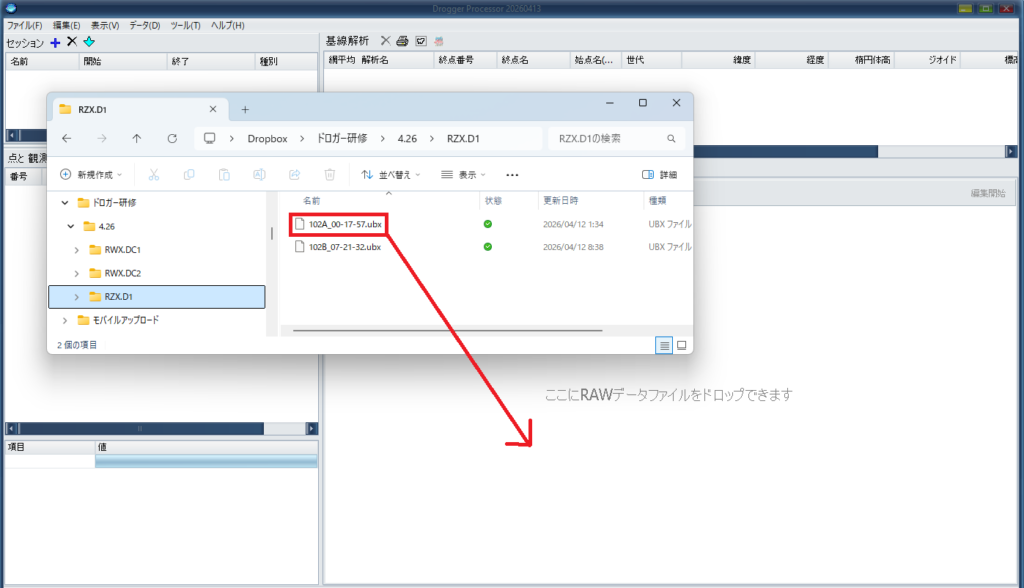
・Aセッションの観測データからドロップしていきます。
※左上のセッション作成からセッションを作る方法でも問題ないです。好きな方法で構いません。
・既知点10A05で観測したデータから解析していきます。
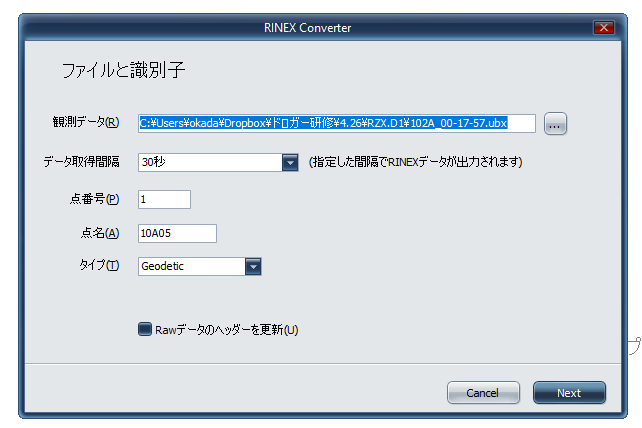
・データ取得間隔は30秒を選択します。
※1秒間隔でデータは記録していますが、作業規程のデータ取得間隔30秒以下に合わせているので30秒を選択します。
・点番号、点名を確認します。間違っていたら直します。
・タイプのところはデフォルトのGeodeticでOK。
・Rawデータのヘッダーを更新のチェックはOFF。
・Nextで次へ。
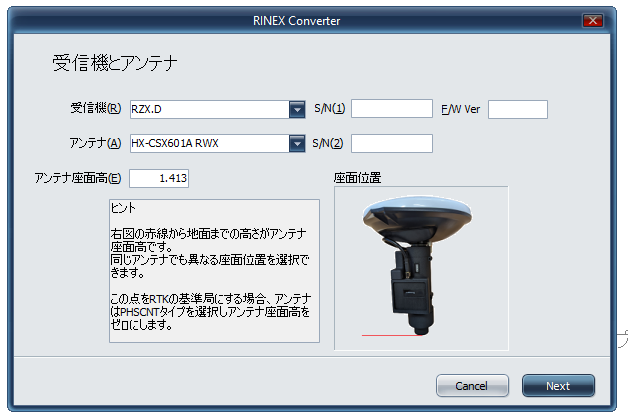
・受信機とアンテナの種類とアンテナ座面高の確認をします。
間違っていたら直してNextです。
・S/N(シリアルナンバー)、F/W ver(ファームウェアバージョン)は任意です。
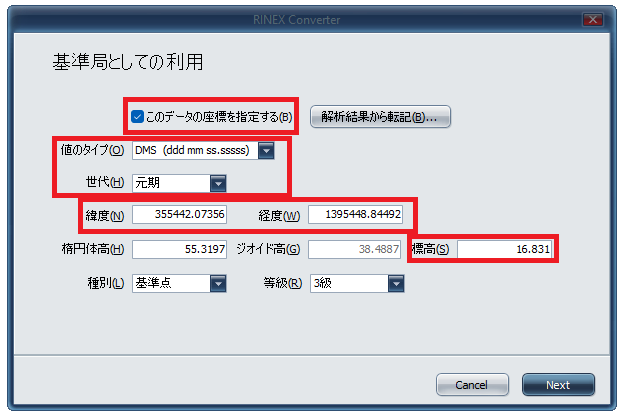
・既知点の10A05で観測したデータを入れたので、この画面で10A05の情報を入れます。
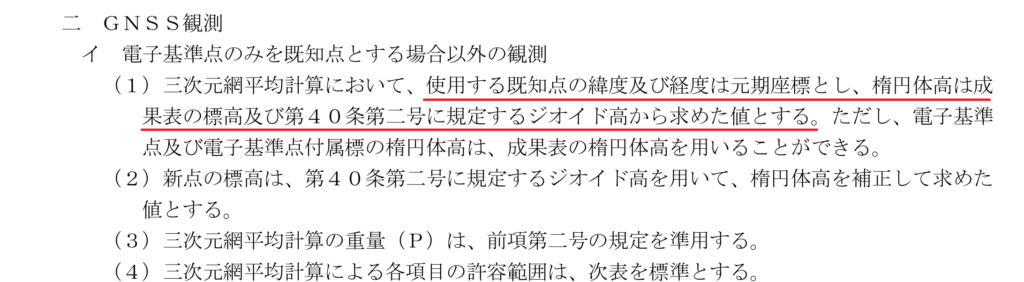
・作業規程では既知点に緯度・経度・標高を使用するようにとありますので、緯度・経度・標高を入力します。
・このデータの座標を指定するにチェック。
・値のタイプをDMSにする。
・世代は元期。
・緯度・経度・標高を入力します。
※既知点の成果表に緯度・経度が記載されていればそれを入力します。
平面直角座標しか分からない場合は、国土地理院の計算サイトで変換しておきます。
・種別は基準点、等級は3級を選択します。
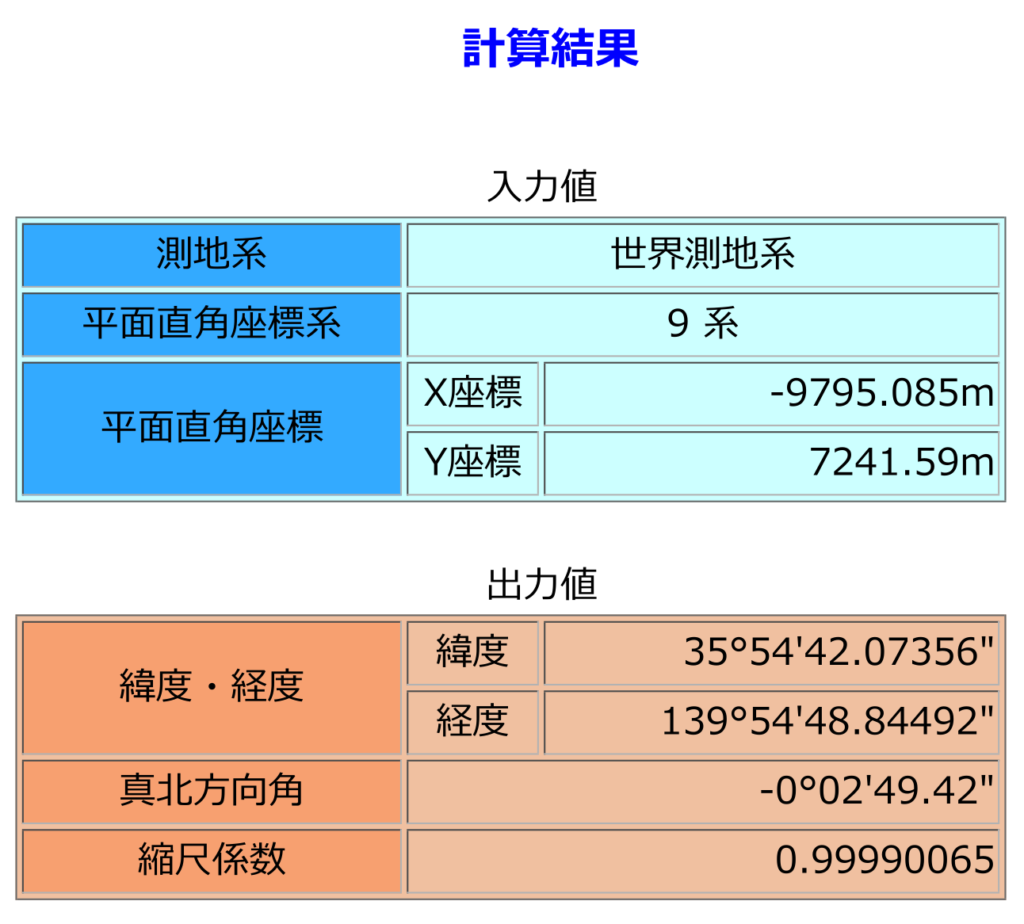
・10A05の緯度・経度の変換結果です。
緯度35°54′42.07356″は355442.07356と入力します。
経度139°54′48.84492″は1395448.84492と入力します。
・入力し終えたらNext。
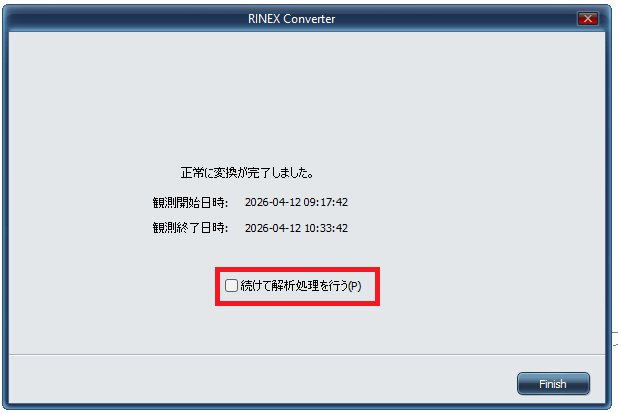
・RINEX変換が完了しました。
まだ1点の観測データしかないので、「続けて解析処理を行う」のチェックを外してFinish。
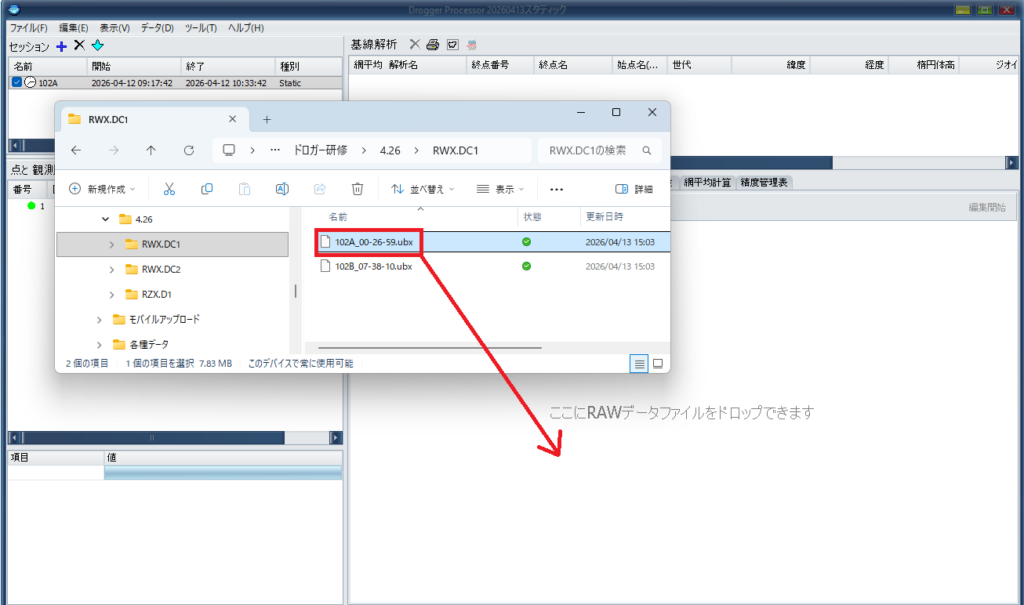
・次にT1で観測したデータをドロップします。
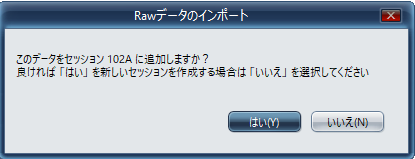
・Aセッションに追加しますか?と聞かれるので「はい」を選択します。
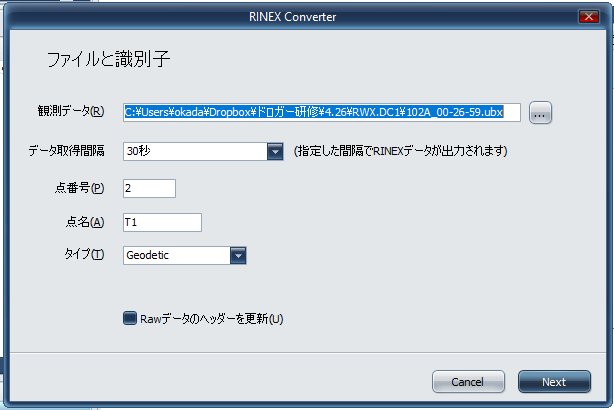
・データ取得間隔、点番号、点名を確認して問題なければNext。
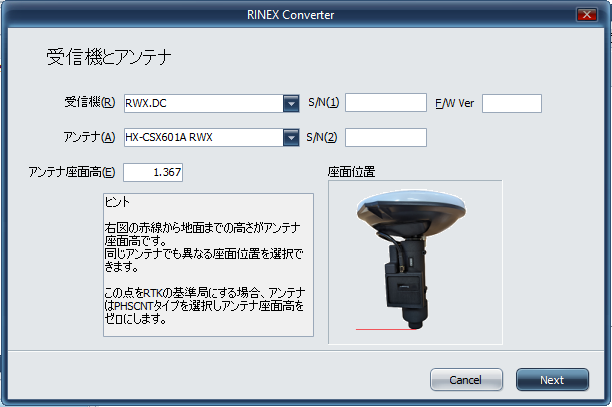
・受信機とアンテナの種類とアンテナ座面高の確認をして問題無ければNext。
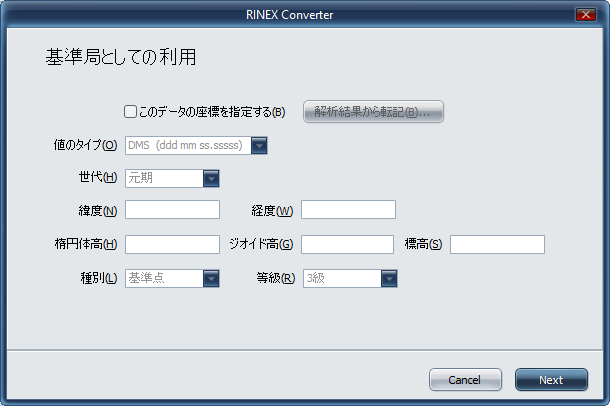
・新点なので何も入力せずNext。

・2点目では「続けて解析処理を行う」のチェックを入れてFinish。
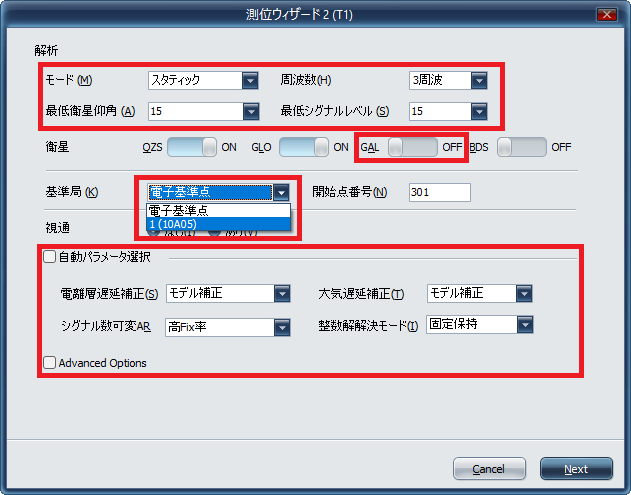
・測位ウィザードです。モードは「スタティック」、周波数は3周波が受信できる機種は「3周波」をそれ以外は「2周波」
最低衛星仰角は「15」、最低シグナルレベルは「15」
・衛星の箇所はQZS,GLOをONに。GALとBDSはOFFにします。
・基準局は10A05を選択。
・視通は「なし」
・自動パラメータ選択のチェックは入れず、下の4つの条件は↑の通りで解析してみます。
・Advanced Optionsのチェックは入れないでNextです。
※通常、自動パラメータ選択についてはチェックを入れて解析で構いません。
解析結果や計算結果によって検討します。
今回の観測データでは↑の条件の方が現地実測結果と計算結果の較差が少なかったです。
・測位ウィザードの項目の詳細については、こちらで確認してください。(解析条件の詳細)
・Finishします。
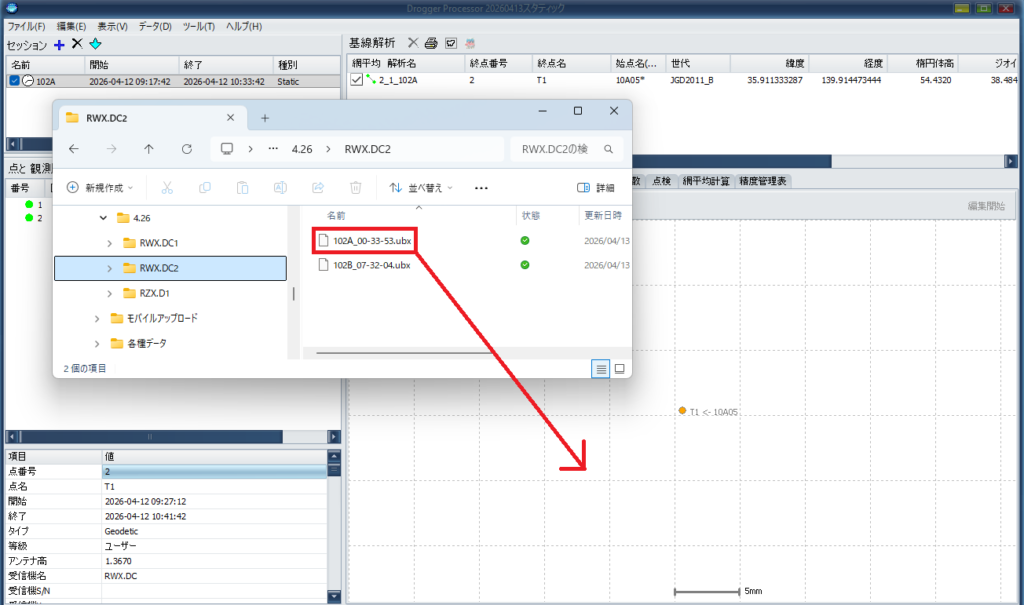
・3点目のT2で観測したデータをドロップします。
・ドロップ後は新点のT1と途中まで一緒です。
・Aセッションに追加しますか?に「はい」。
・データ取得間隔、点番号、点名を確認して問題なければNext。
・受信機とアンテナの種類とアンテナ座面高の確認して問題無ければNext。
・「基準局としての利用」はT2も新点なので何も入力せずNext。
・「続けて解析処理を行う」にチェックを入れてFinish。
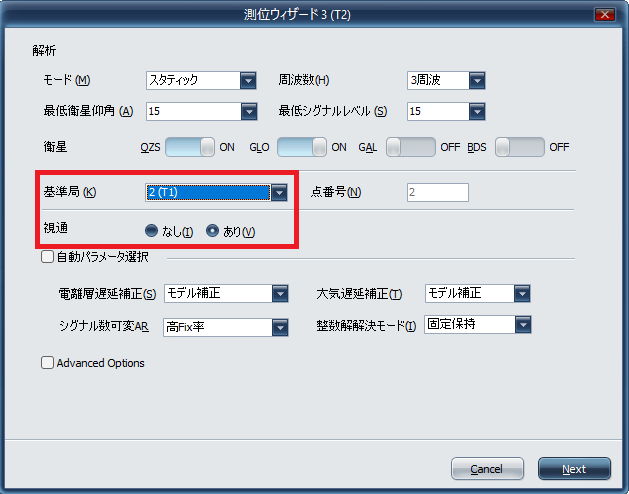
・測位ウィザードでは、「基準局」をT1に、視通を「あり」にしてNext。
・解析が完了したらFinish。
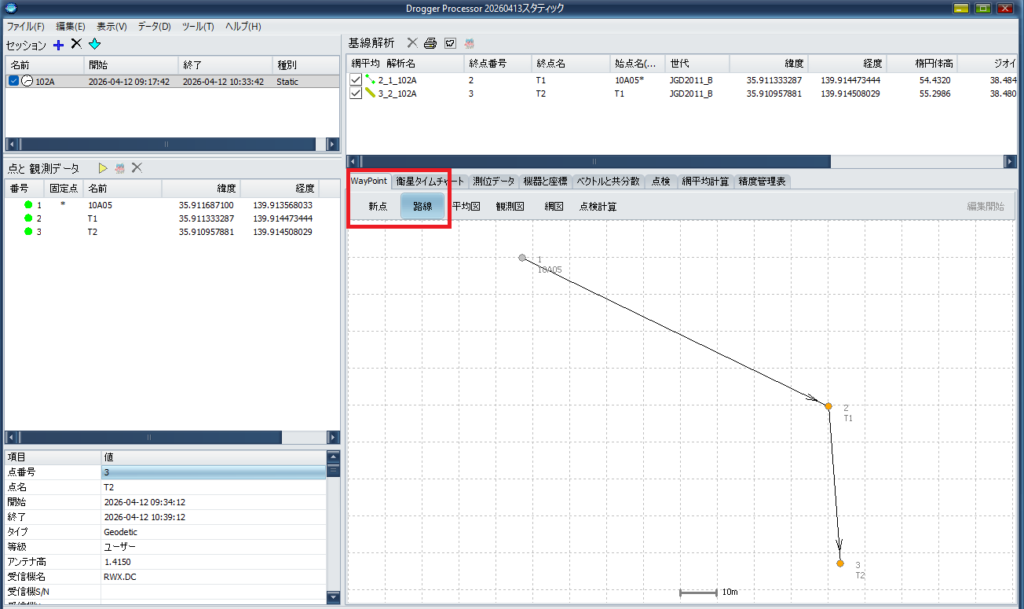
・2つ解析が出来ました。Waypointの路線タブを見ます。
10A05→T1→T2と基線ベクトルが出来ています。矢印の向きも確認します。
※矢印の向きが閉合トラバースのように一周するように解析します。
・次にT2→10A05の基線解析をします。
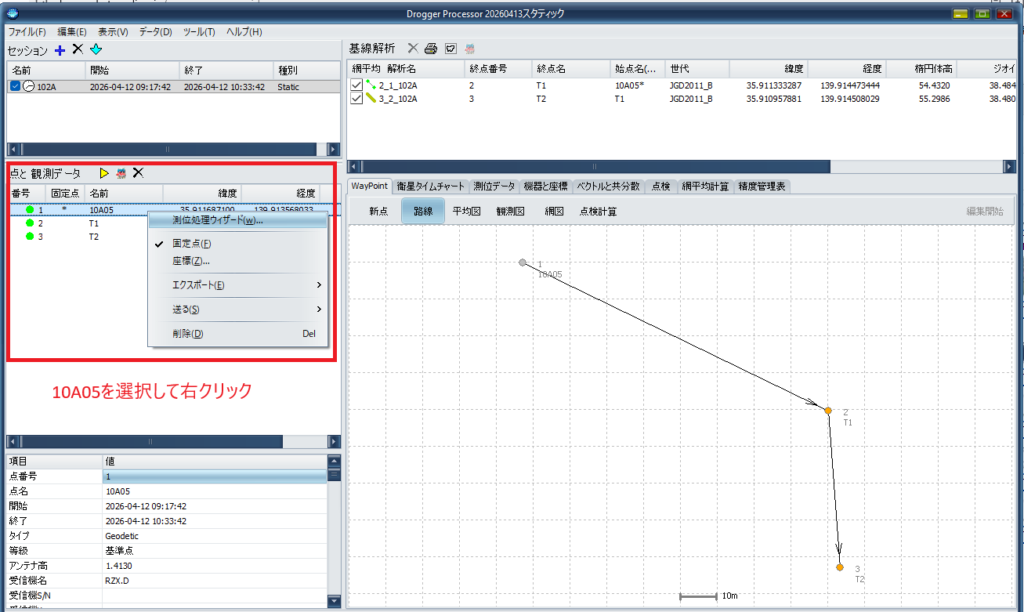
・点と観測データの箇所の10A05を選択して右クリックメニューを開きます。
・測位処理ウィザードをクリック。
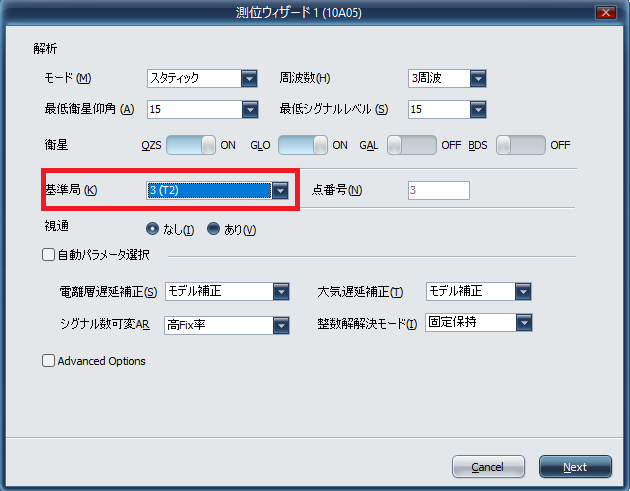
・基準局でT2を選択してNext。
・解析が完了したらFinish。
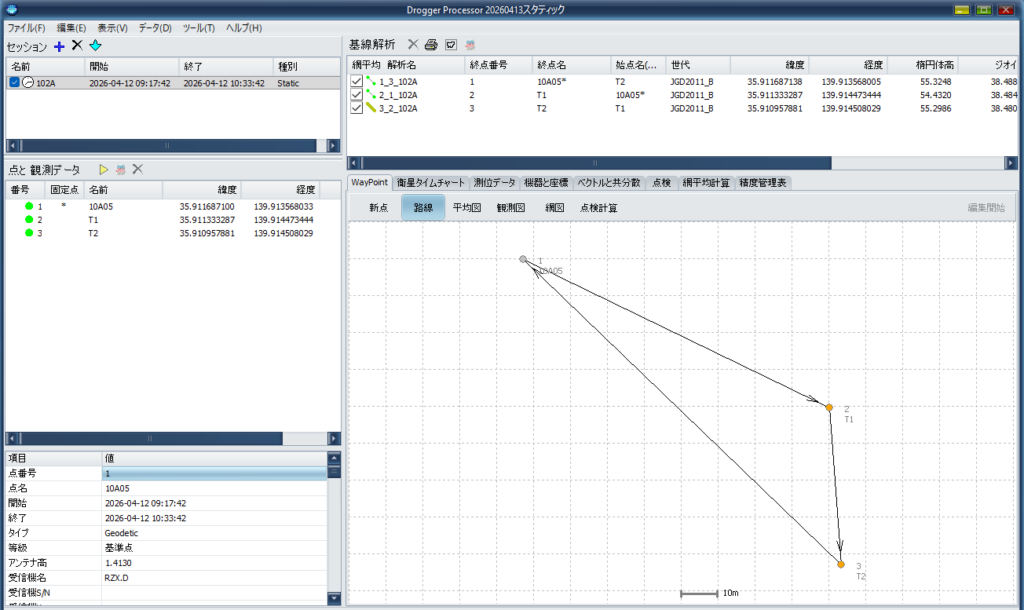
・Aセッションの路線が完成しました。
・測位データや環閉合の点検結果を確認します。
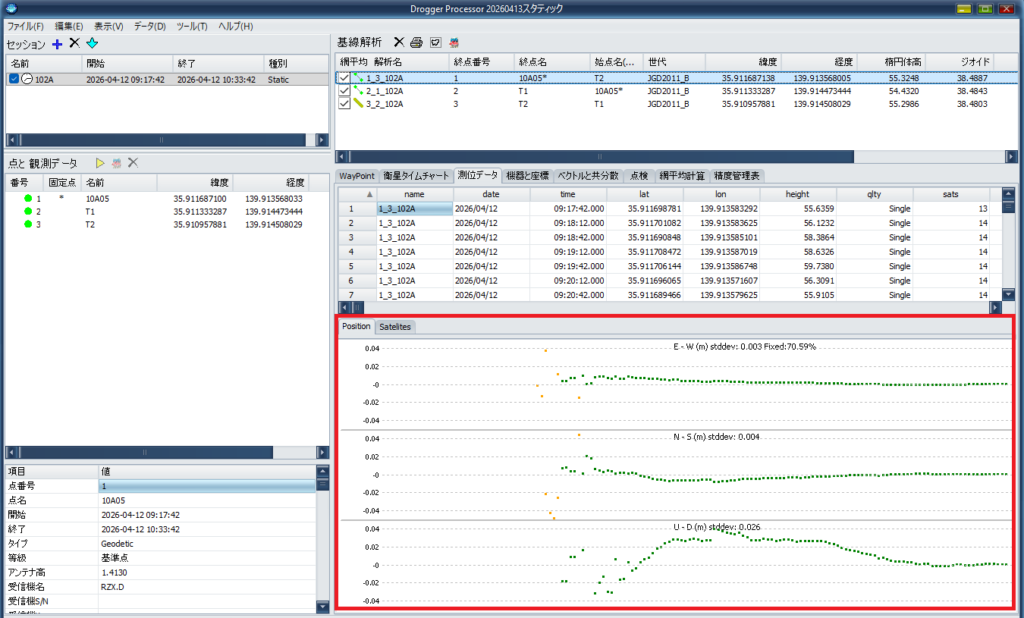
・T2→10A05の測位データです。基礎解析欄の解析名をクリックすると該当の測位データが赤く囲んだ箇所に出ます。
・黄色の点はFloat解、緑の点がFix解です。FixedはFix率で、この解析ではFix率が70.59%です。
三つグラフがあり、上から緯度・経度・楕円体高のグラフです。
・グラフ中央の-0付近(平均値の基準)に収束していく直線になるのが良いデータとなります。
※測位データを見てFix率が悪い、グラフの形状が良くない場合は、解析の時の条件を色々変えて良い結果になるようにします。
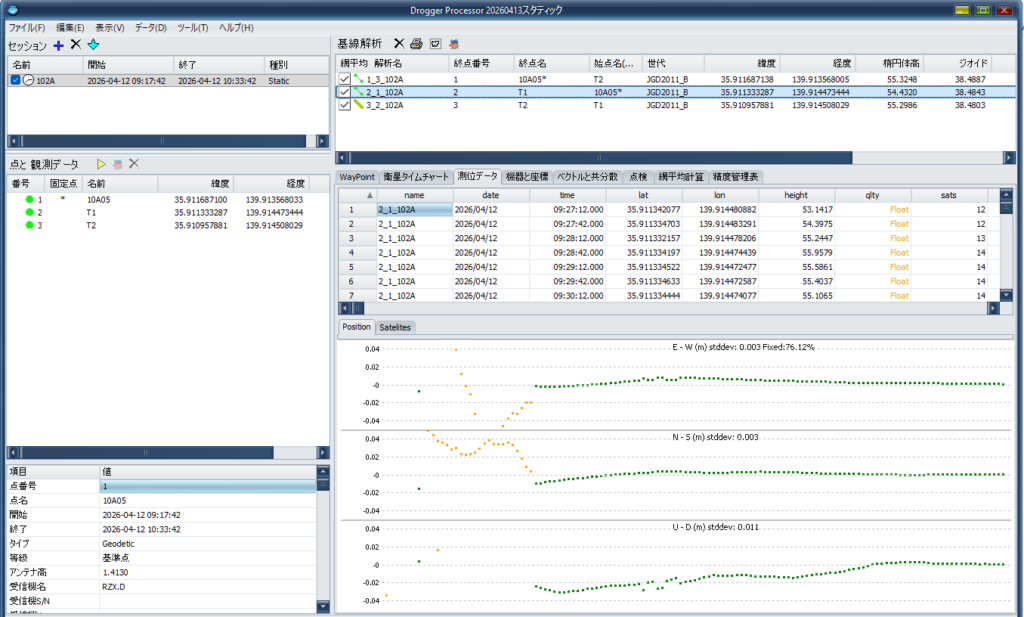
・10A05→T1の測位データです。
・観測の最初の方はFloatしてますが途中からFixしてます。
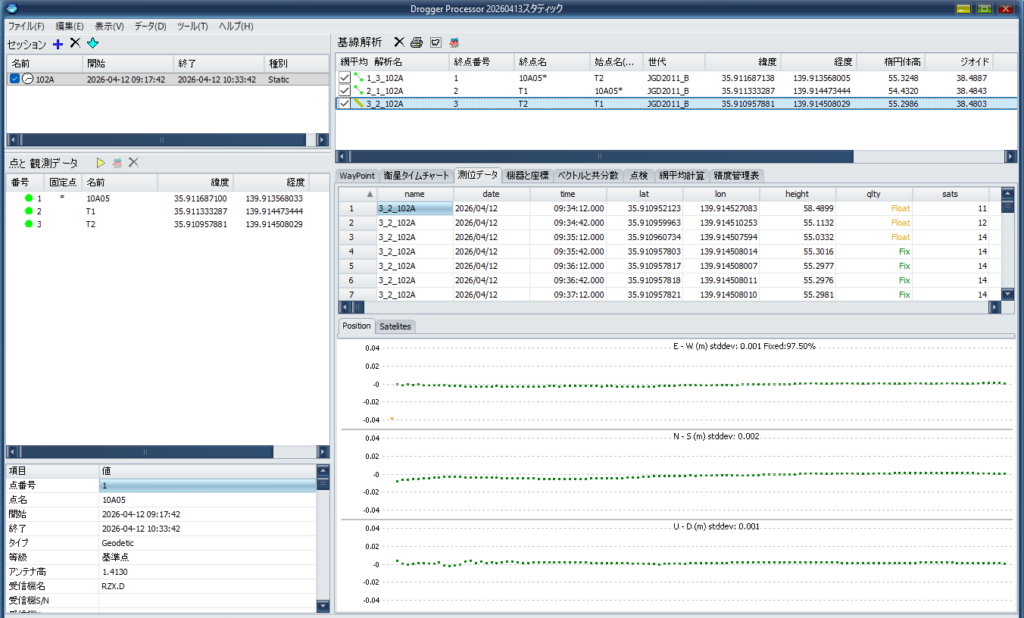
・T1→T2の測位データです。
・非常にきれいなグラフになっています。
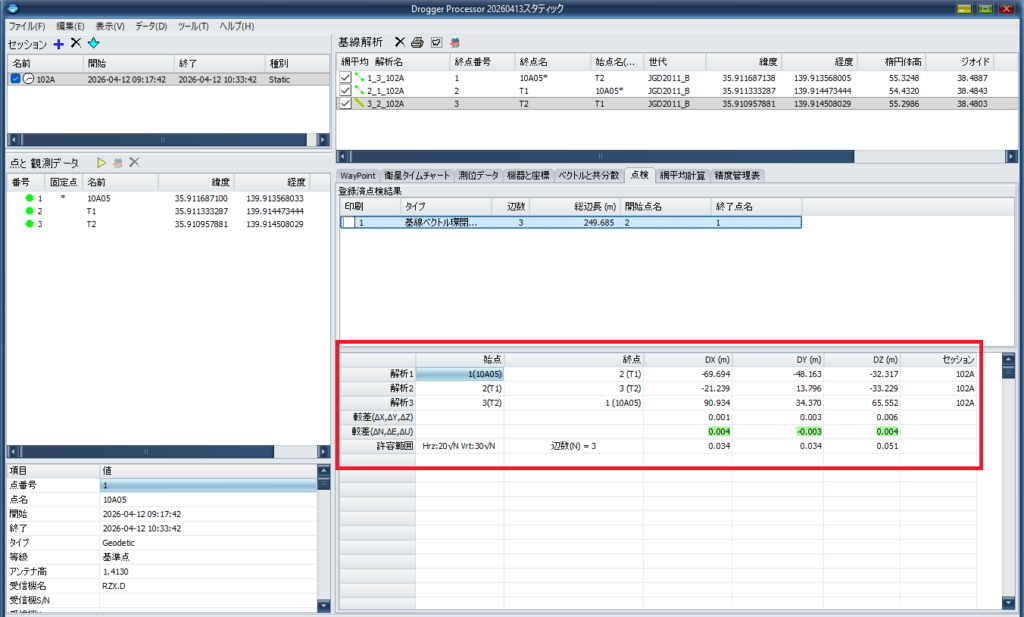
・点検タブを確認します。
10A05→T1→T2→10A05の基線ベクトルの環閉合差が表示されます。
・ΔNは水平面の南北成分の閉合差、ΔEは水平面の東西成分の閉合差、ΔUは高さ成分の閉合差を表しています。
閉合差が許容範囲内であると緑色のハイライトがつきます。許容範囲外になると赤くハイライトされます。
・許容範囲外の場合は、解析時の条件を色々変えて許容範囲になるようにする。若しくは再測や測点を変えるなど検討します。
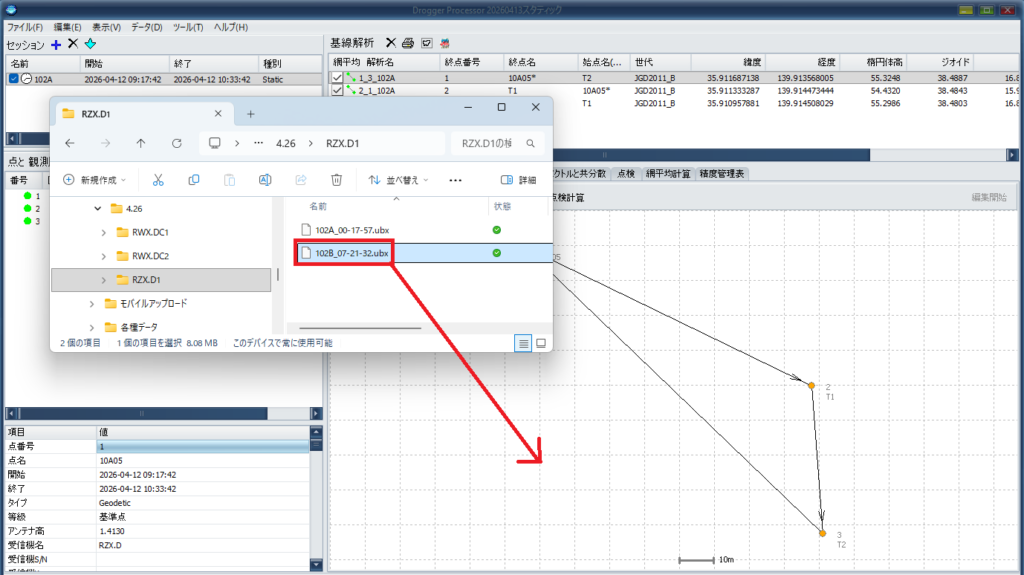
・Aセッション全ての基線ベクトルが出来たので、次はBセッションの基線ベクトルを作っていきます。
・既知点1A062で観測したデータをドロップします。
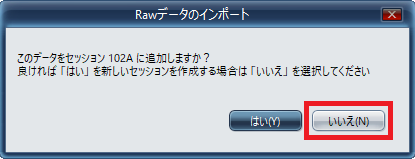
・AセッションではなくBセッションなので「いいえ」を選択。
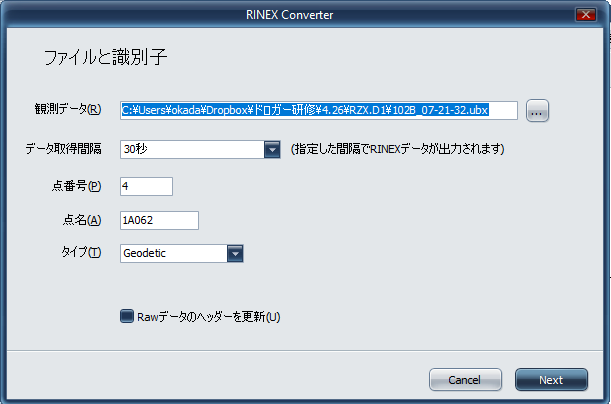
・データ取得間隔は30秒を選択し、点番号、点名を確認します。間違っていたら直します。
・タイプのところはデフォルトのGeodeticでOK。
・Nextで次へ。
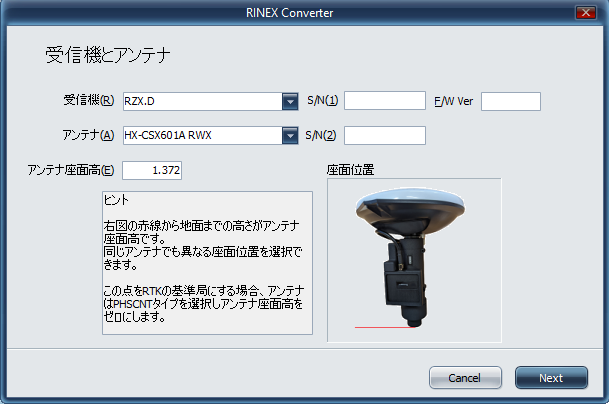
・受信機とアンテナの種類とアンテナ座面高の確認をして問題無ければNext。
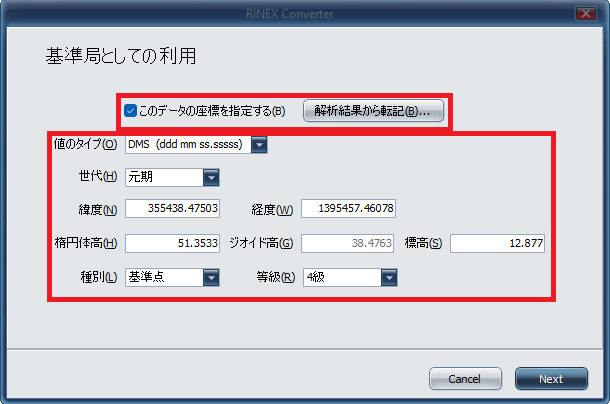
・既知点の1A062で観測したデータを入れたので、この画面で1A062の情報を入れます。
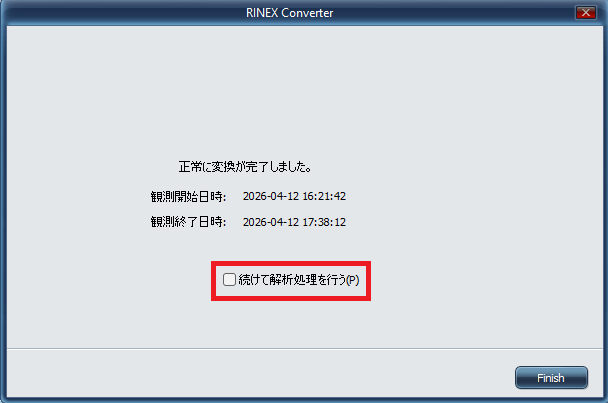
・Aセッションの10A05の時と同じく、1点目なので「続けて解析処理を行う」のチェックを外してFinish。
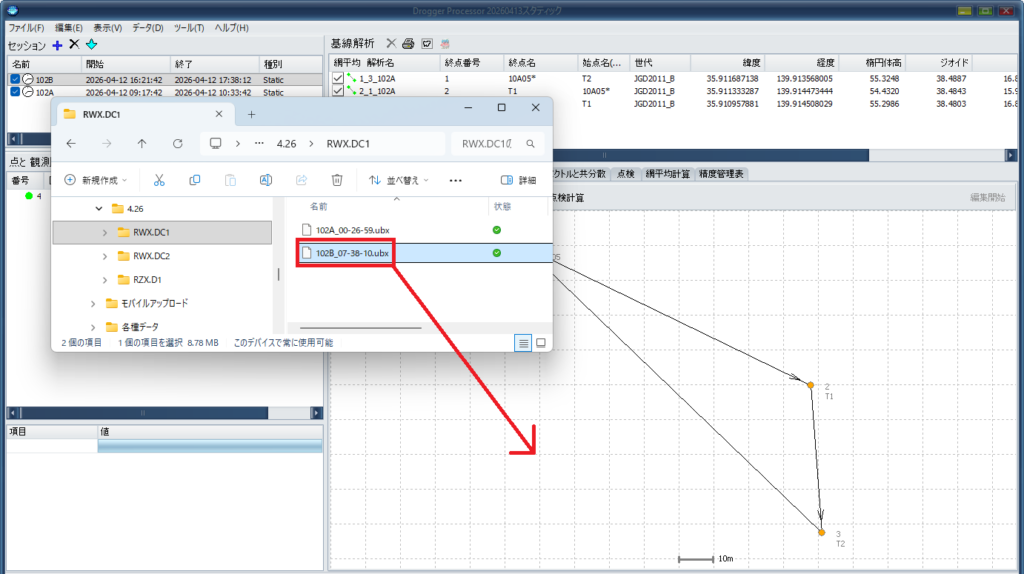
・BセッションのT1での観測データをドロップします。
※↑ではBセッションのデータが出来ていますが、実習ではAセッションのみのデータ(ずっと観測しているので)となります。
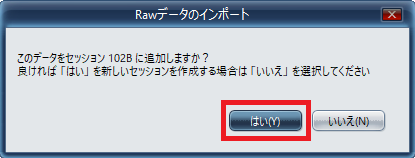
・Bセッションに追加なので「はい」。
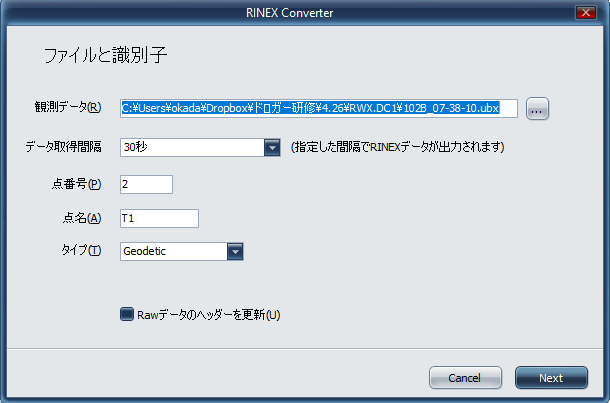
・データ取得間隔、点番号、点名を確認して問題なければNext。
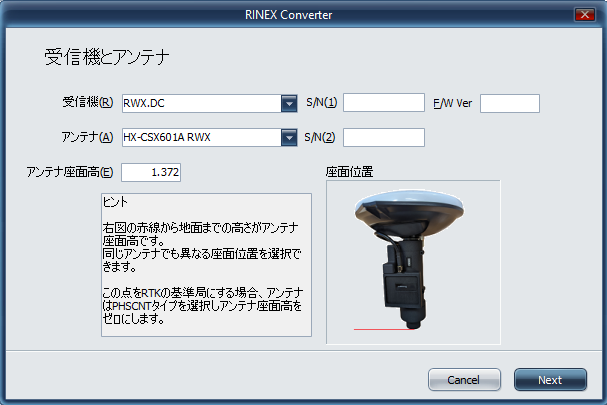
・受信機とアンテナの種類とアンテナ座面高の確認をして問題無ければNext。
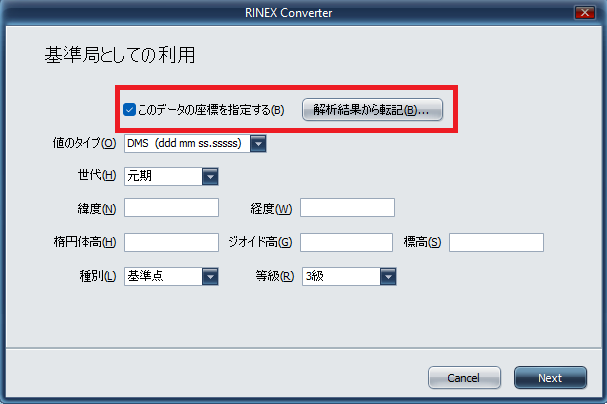
・T1はAセッションで解析結果があるので、それを転記します。
・「このデータの座標を指定する」にチェックを入れて「解析結果から転記」を押します。
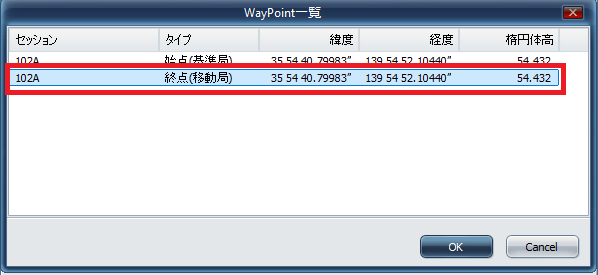
・移動局の方を選んでOK。
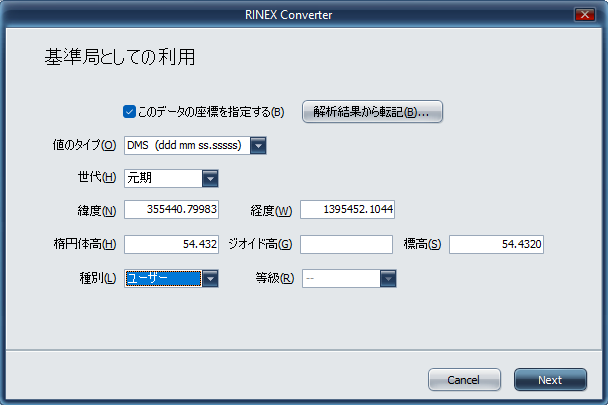
・T1の解析結果が転写されました。
・種別の欄は「ユーザー」でOKです。Nextへ。
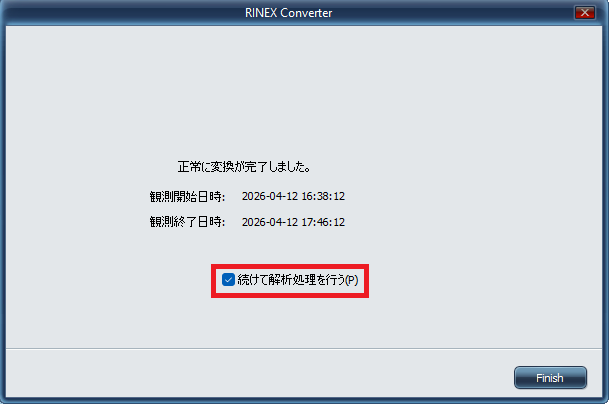
・Aセッションと同様に、2点目では「続けて解析処理を行う」のチェックを入れてFinish。
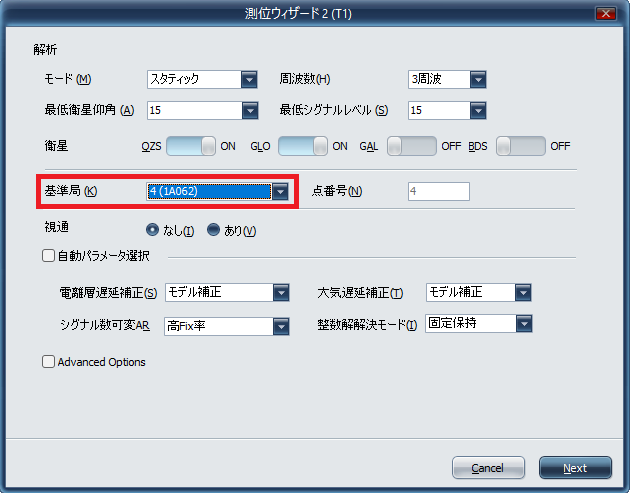
・基準局を1A062を選択します。他の条件項目はAセッションと同様にしてNextして、
解析が完了したらFinish。
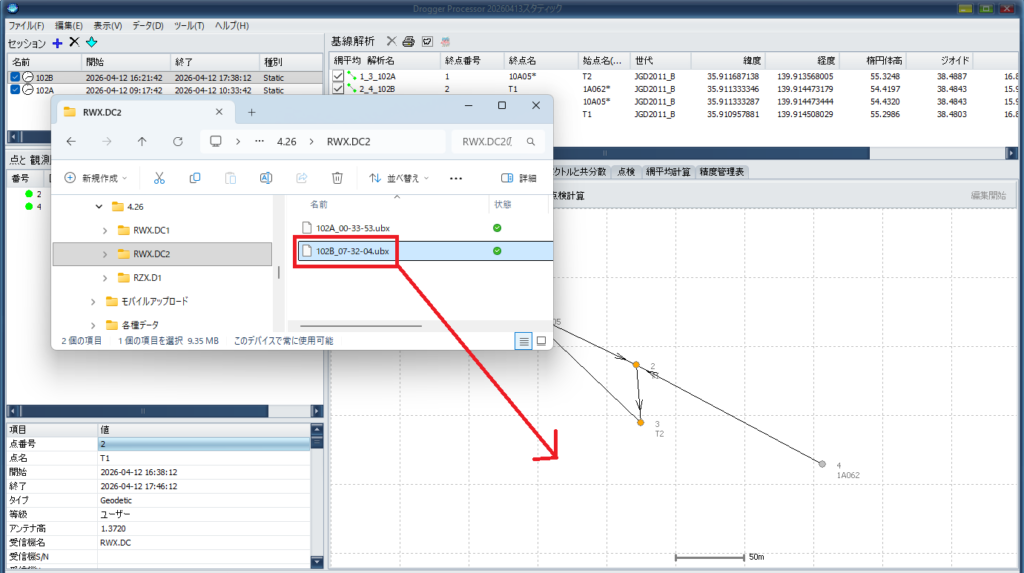
・BセッションのT2の観測データをドロップします。
・ドロップ後はAセッションの時と一緒です。
・Bセッションに追加しますか?に「はい」。
・データ取得間隔、点番号、点名を確認して問題なければNext。
・受信機とアンテナの種類とアンテナ座面高の確認して問題無ければNext。
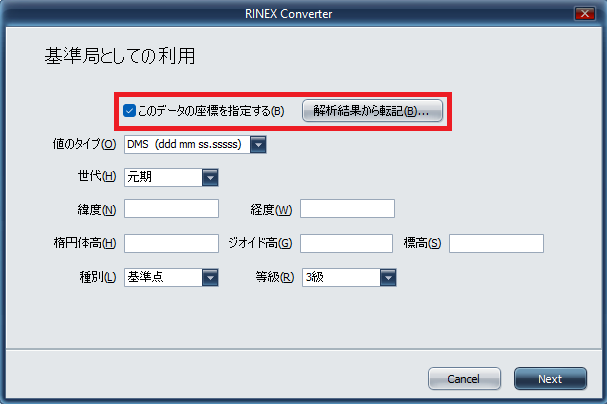
・T1の時と一緒です。
・「このデータの座標を指定する」にチェックを入れて「解析結果から転記」を押します。
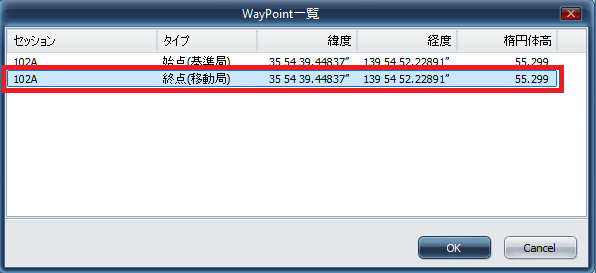
・移動局の方を選んでOK。
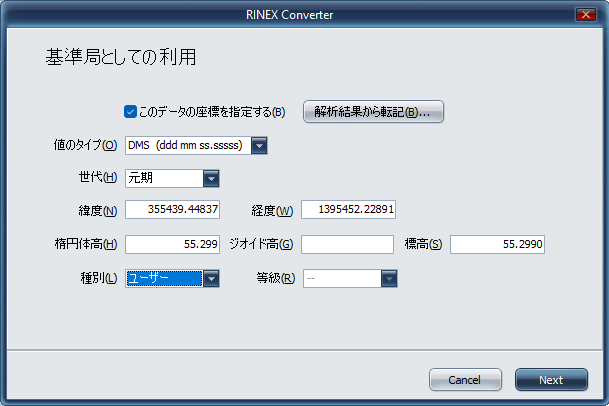
・T2の解析結果が転写されたのでNext。
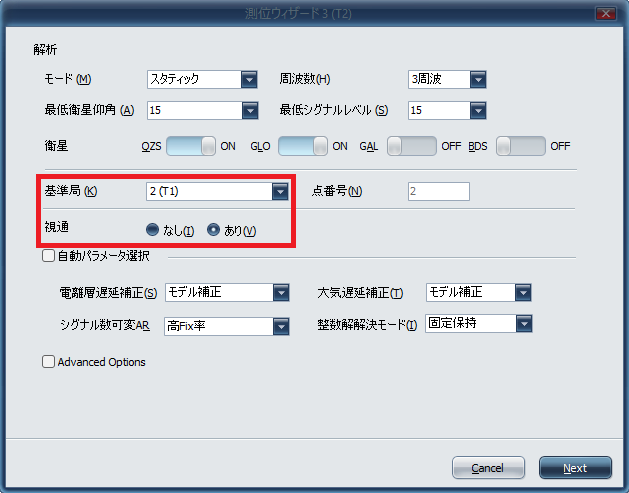
・基準局はT1を選択し、T1とT2は視通があるので視通を「あり」にしてNext。
・解析が完了したらFinish。
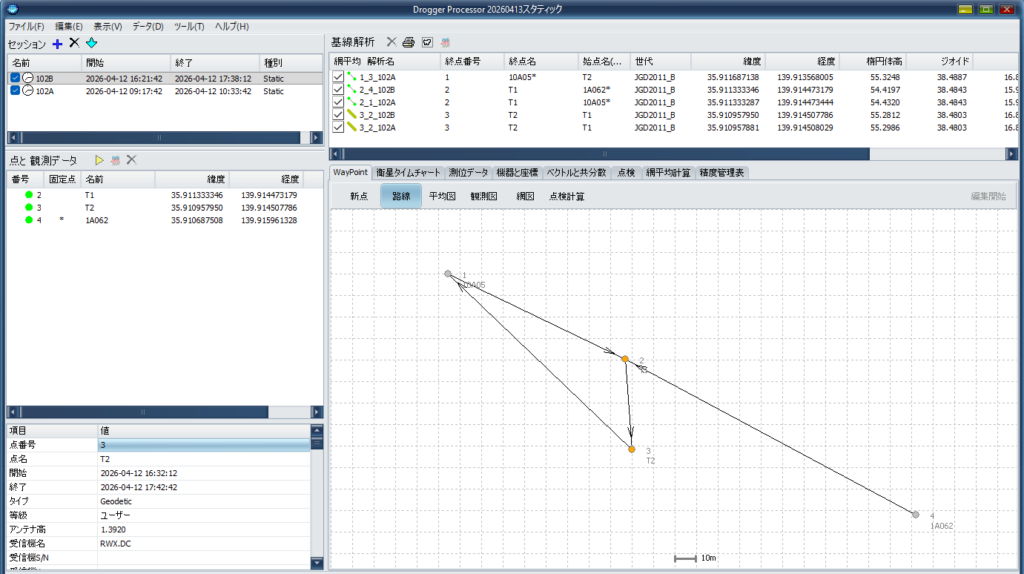
・路線を確認します。
・Bセッションは1A062→T1→T2と基線ベクトルが出来ました。残りのT2→1A062の基線ベクトルを作ります。
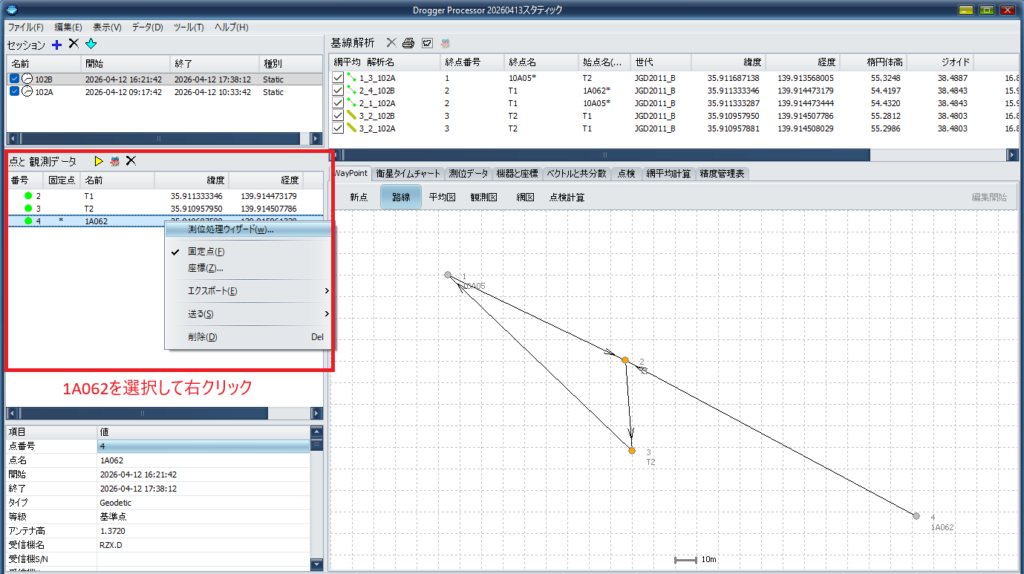
・点と観測データの箇所の1A062を選択して右クリックメニューを開きます。
・測位処理ウィザードをクリック。
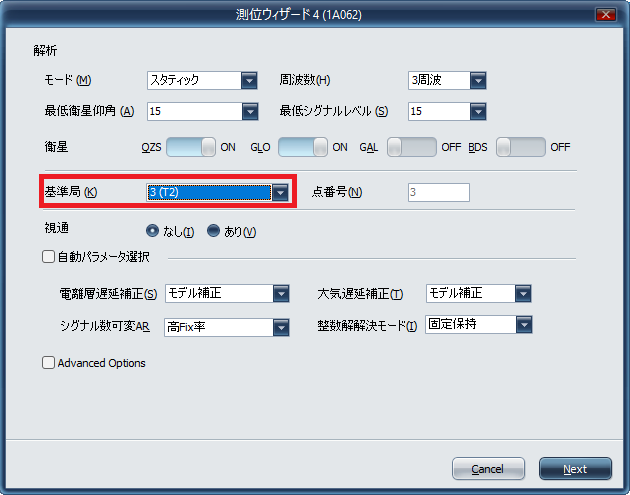
・基準局でT2を選択してNext。
・解析が完了したらFinish。
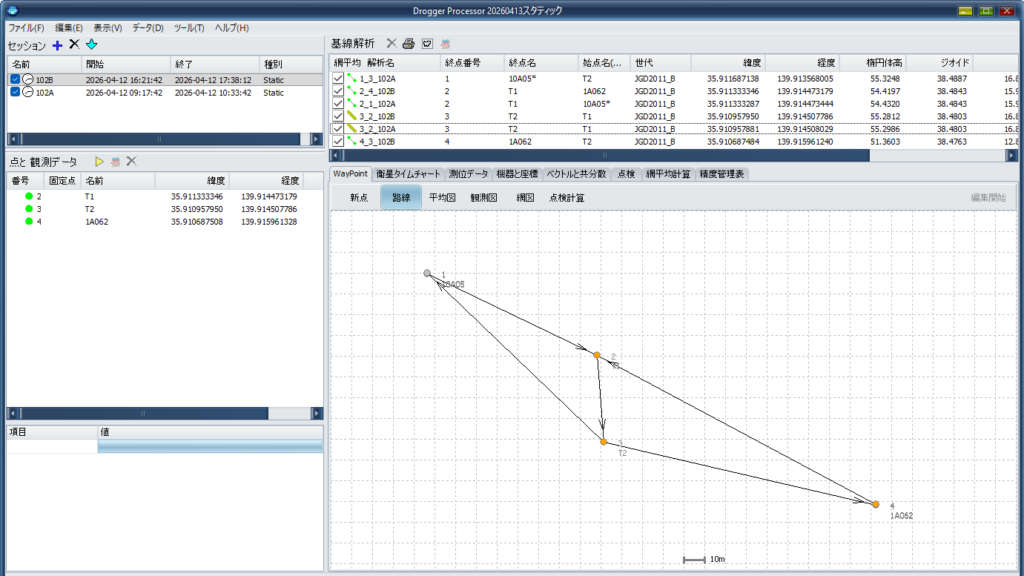
・AセッションとBセッションの路線が完成しました。
・単路線で10A05→T1→T2→1A062へと始点から終点に向かう基線ベクトルを作ります。
・Aセッション同様に環閉合する箇所は基線ベクトルの向きが1周するように解析します。
・点検タブの基線ベクトル環閉合差や重複基線ベクトル較差が許容範囲内か必ず確認します。
・許容範囲外の場合は、条件を変えて解析、又は再測等検討します。
・問題なければ仮定網計算をします。
仮定網平均計算
・仮定網平均計算とは、既知点1点を固定して計算をし、観測値全体の精度と既知点の異常の有無を点検します。
※電子基準点を与点とする場合は、電子基準点に異常はないとし仮定網計算は行いません。
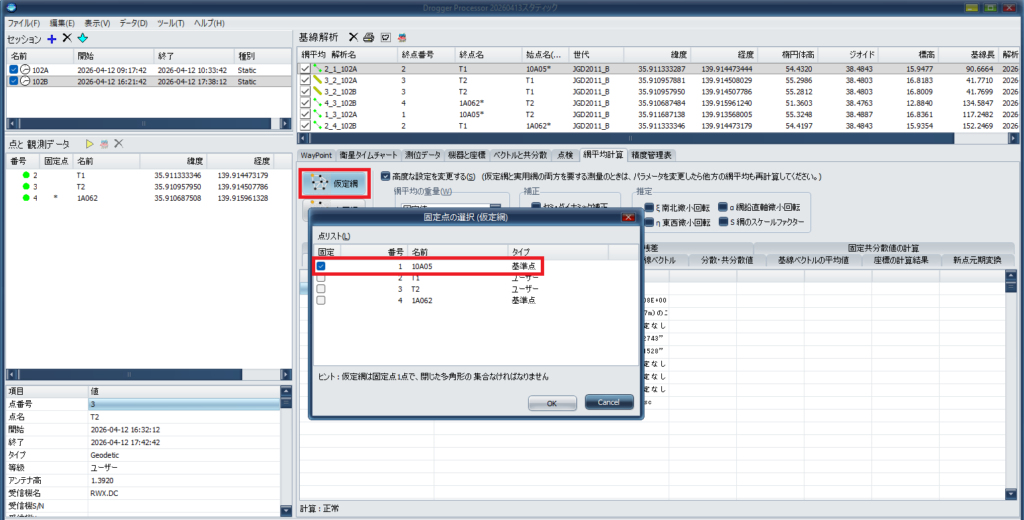
・仮定網のボタンを押します。固定点の選択画面が出ますので、既知点のどちらかを選択してOK。
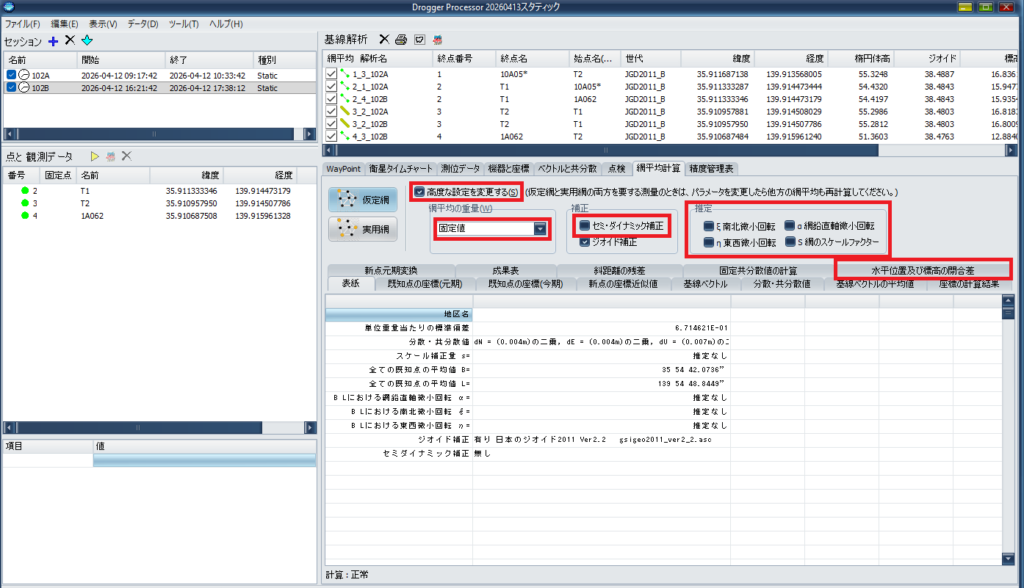
・次に「高度な設定を変更する」にチェックを入れて、「セミ・ダイナミック補正」のチェックを外し、
「網平均の重量」は固定値を選択します。
・「推定」の箇所はデフォルトではチェックが外れてますので、そのままでOK。
・自動的に計算され結果が出ます。
・Commercial ライセンスを購入すると、既知点の水平位置及び標高の閉合差タブが出来てすぐ確認できますが、
購入していない場合は、自分で計算して許容範囲内かどうかを判断しないといけません。
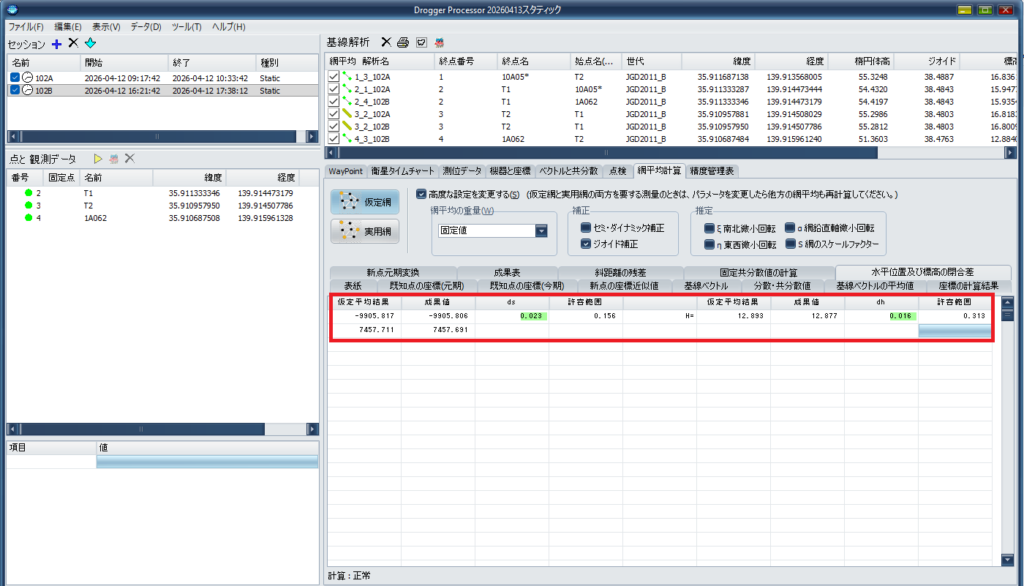
・固定点としなかった1A062の計算結果と成果値との較差が表示されています。許容範囲ならグリーンにハイライトされます。
・Commercial ライセンスが無い場合は「網平均計算」タブの「成果表」の1A062の計算結果値より許容範囲内か確認します。
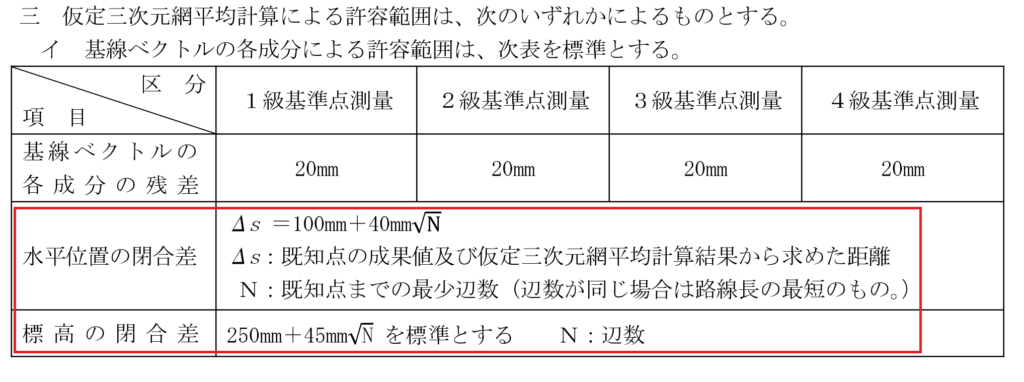
・これが計算式です。許容範囲内に入っていなければ、既知点の変更等を検討します。
※Commercial ライセンスがないと精度管理表、平均図、観測図、網図、計算した新点のSIMAファイルでの出力ができません。
購入を強くお勧めします。
・以降の説明では、Commercial ライセンスがある前提で説明していきます。
実用網平均計算
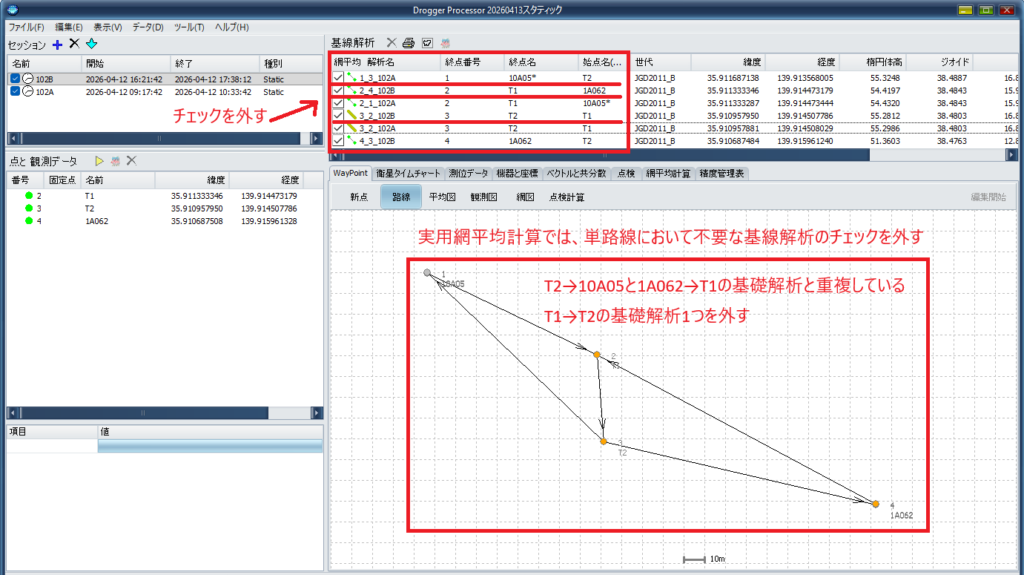
・実用網平均計算では単路線において不要な基線解析を外して計算します。
・↑ではAセッションのT2→10A05の基線解析とBセッションの1A062→T1と重複しているBセッションのT1→T2の基線解析のチェックを外します。
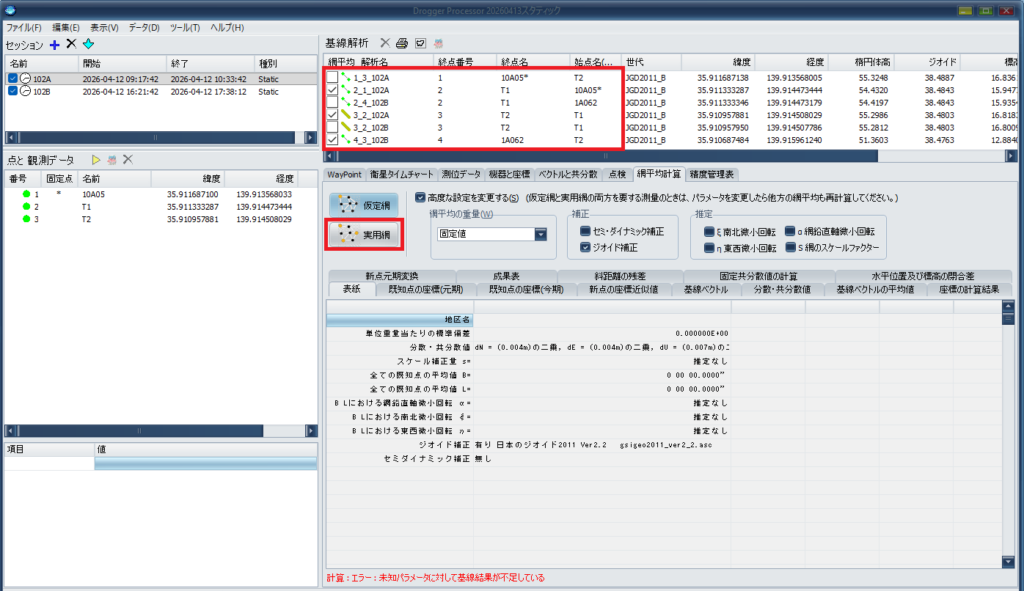
・チェックを外したら実用網のボタンを押します。
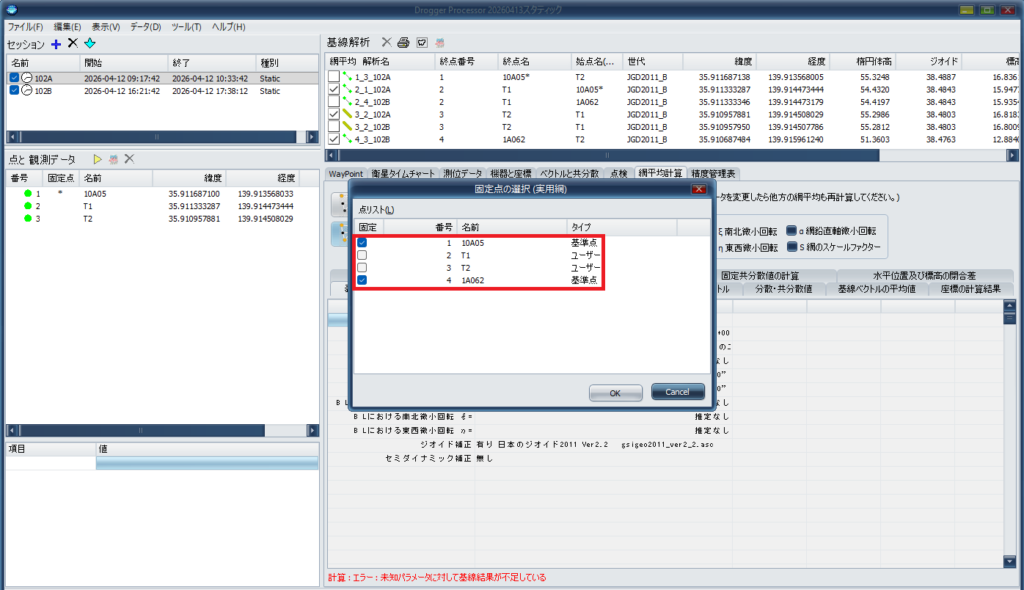
・固定点2点を選択してOK。
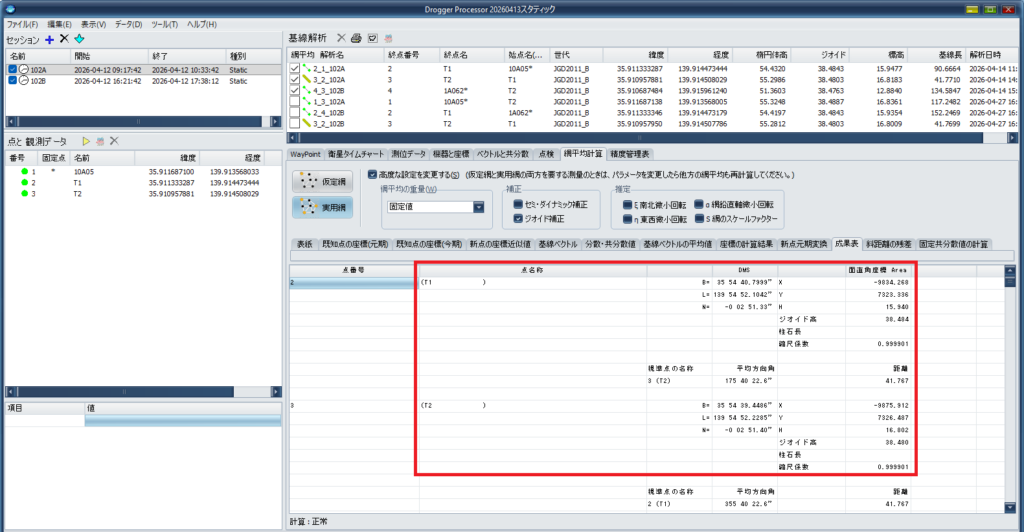
・これで計算完了です。新点の座標が「網平均計算」タブの「成果表」に出てきます。
・測位処理ウィザードで「視通あり」にした新点には、成果表に球面距離が出てきます。
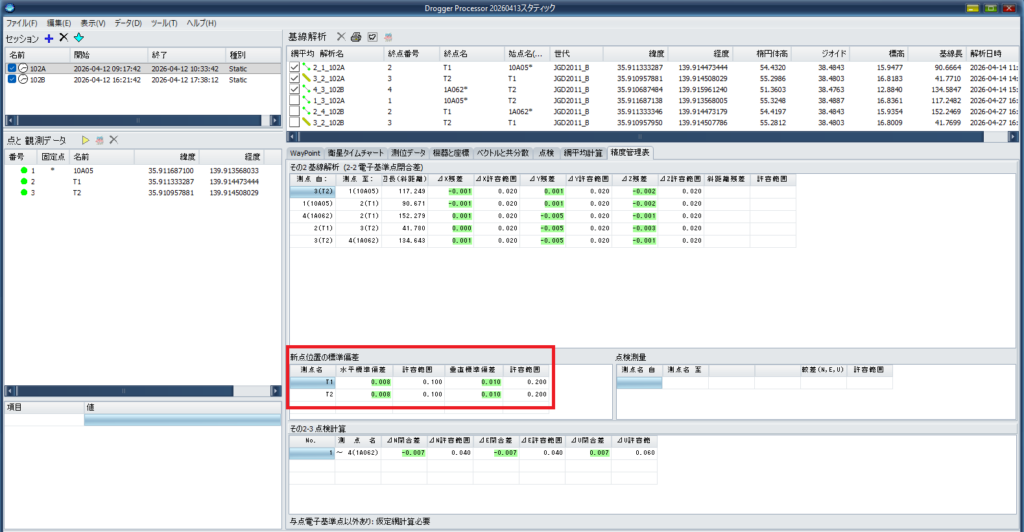
・精度管理表です。新点位置の標準偏差の水平標準偏差と垂直標準偏差を確認します。
この数値が小さいほどデータのばらつきが無く精度が良かったと判断できます。
又、この数値を調査報告書に記載しています。
・Commercial ライセンスがなければ三次元網平均計算を行って標準偏差を出してください。
今回の観測結果は0.010m以内なので非常に精度が良かったと考えます。
・GNSS観測で得られた座標の点間距離(平面距離)は41.763mで、TSで測ったT1,T2間の水平距離は41.770mでした。
平面距離から水平距離に計算(トレンドワンなら逆トラバース計算で出せます。)すると41.767m、
TSでの水平距離41.770mとの較差は0.003mですので現地との整合性も確認できました。
超重要!!
・近傍の既知点を使う場合は仮定網平均計算→実用網平均計算となります。
仮定網平均計算する為に閉じた多角形(基線ベクトル)を形成し、実用網平均計算では単路線で必要な基線ベクトルだけを使います。
・点検は異なるセッションでの最小辺数の環閉合か、異なるセッションの重複基線ベクトルで行います。
・GNSS観測で得られた新点の点間距離(平面距離)を水平距離に換算して、TSで新点間を測った水平距離との較差を必ずチェックしてください。
・較差が大きい場合は再計算等を行います。
・GNSS観測では、データ取得時間、使用衛星、最低仰角角度等、様々な条件を変更して解析できます。
条件を変えると計算結果も変わりますので、何度も条件を変更して試して、選り良い計算結果を求めることができます。
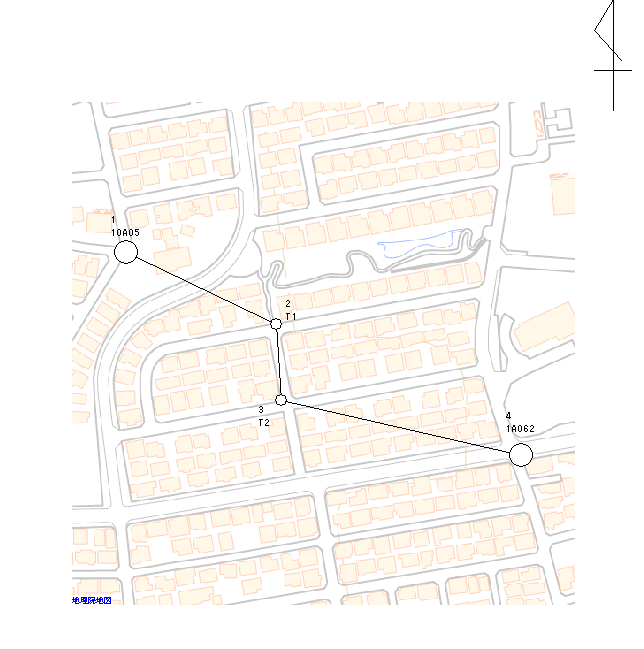
・今回の基準点測量の網図です。
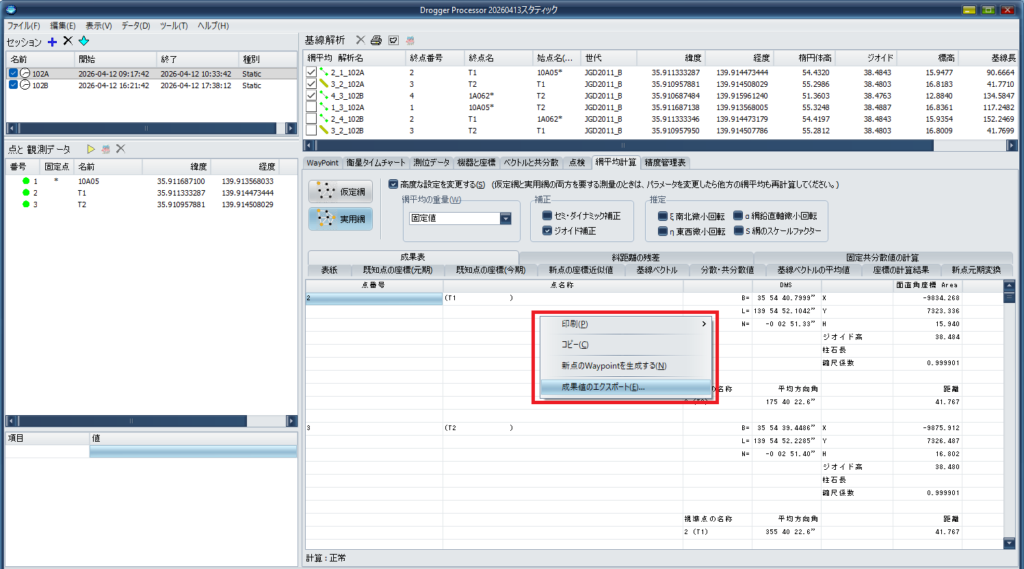
・「成果表」のところで右クリック→成果値のエクスポートでSIMAファイルを出力できます。
・以上がDrogger Processorでの解析手順となります。
地積測量図、調査報告書の作製例
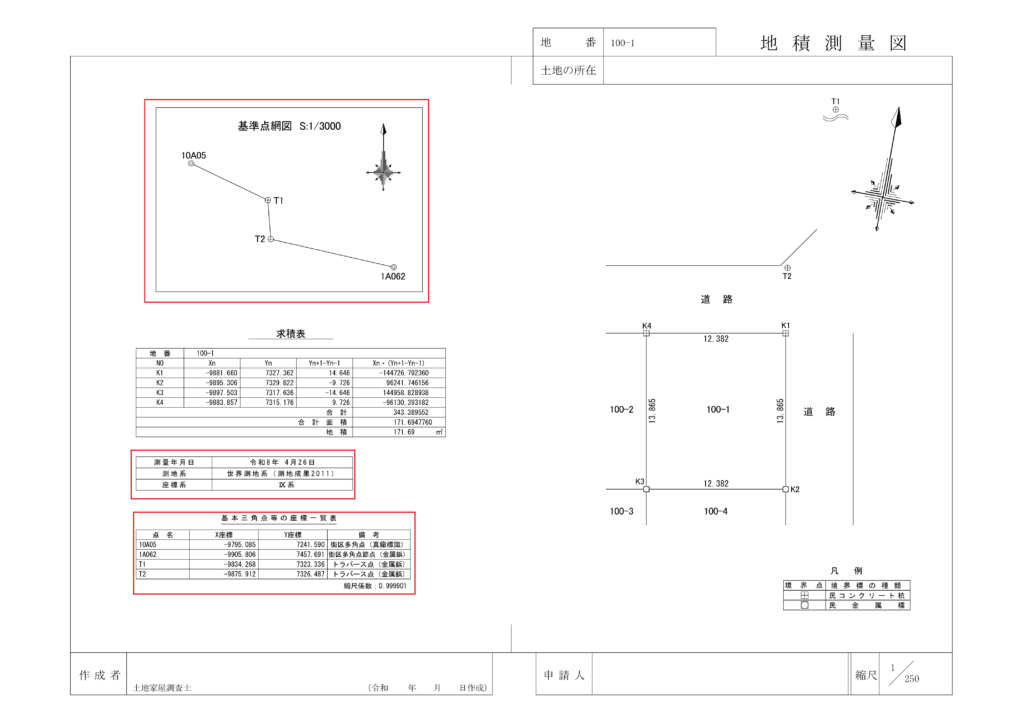
・地積測量図の作製例です。
・GNSS観測のスタティック法によって新点を作った場合の作製例は連合会等から出ていません。
色々な先生に確認したところ、各自好きなように記載しているとの事ですので、↑のも参考としてください。
基準点網図を載せていないという先生もいらっしゃいました。
・自分は基準点網図を載せて、測地系は世界測地系(測地成果2011)と記載、図面にトラバース点は載せてます。
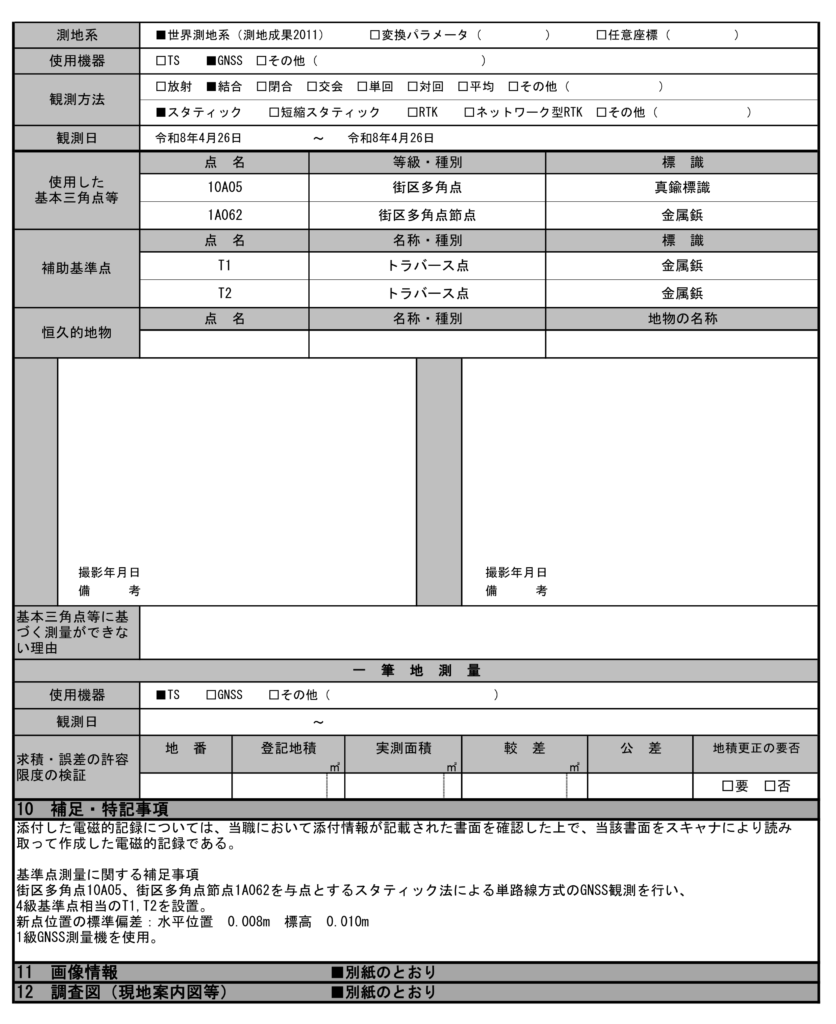
・調査報告書の記載例です。書籍「表示登記添付情報作成の実務」を参考にしています。
・新点位置の標準偏差は、精度管理表から転写しています。
・↑では省略していますが、既知点と新点の写真は載せてください。
以上が今回の実習会での内容となります。