近傍の既知点2点を与点とするRTK直接観測法による単路線方式
初めに
・このページは、Droggerを使い近傍の既知点2点を与点とするRTK直接観測法による単路線方式の
計画、観測、解析をまとめたものです。
事前準備
・RTKガイド
RTK受信機 ユーザーズマニュアル
Drogger RTK法
Drogger Processor ユーザーズマニュアル
↑のマニュアルを熟読してください。
・RTK直接観測法は、受信機(Drogger)2台を使い、基準局(既知点)にDroggerを据えて衛星電波を受信し、
インターネットを使いサーバーを介して補正データを移動局(新点)に送り、移動局のDroggerで観測を行い、
後処理(Drogger Processor)により新点の座標を求めるものです。
・新点での観測時間は10秒~と短時間での観測で行えます。
・RTK直接観測法は、スタティック法で長時間Droggerを据えておくのが難しい場所等の場合に用いる方法と考えます。
・必要機材としてDrogger2台、Androidスマホ2台、インターネット回線はスマホ2台分必要です。
基準局には木脚と整準台を使用します。移動局ではRTKポールか木脚と整準台どちらかを使います。
※既知点の上空視界はかなり重要です。上空視界がよくないと移動局でFIXしません。
・Drogger-GPSを更新します。
・初期設定のページより、Drogger-GPSのギアマークをタップ→「座標系と表示」をタップ、
「座標系と表示」は「平面直角座標」、「平面直角座標系」は現場の座標系を選択、
「ジオイドモデル」は「JPGEO2024」を選択します。
・受信機のファームウェアを最新にしておきます。
参考URL
https://www.bizstation.jp/ja/drogger/man/bt_test.html#idfwupdate
https://www.bizstation.jp/ja/drogger/man/rzs_fw.html
作業規程による基準点測量の概要
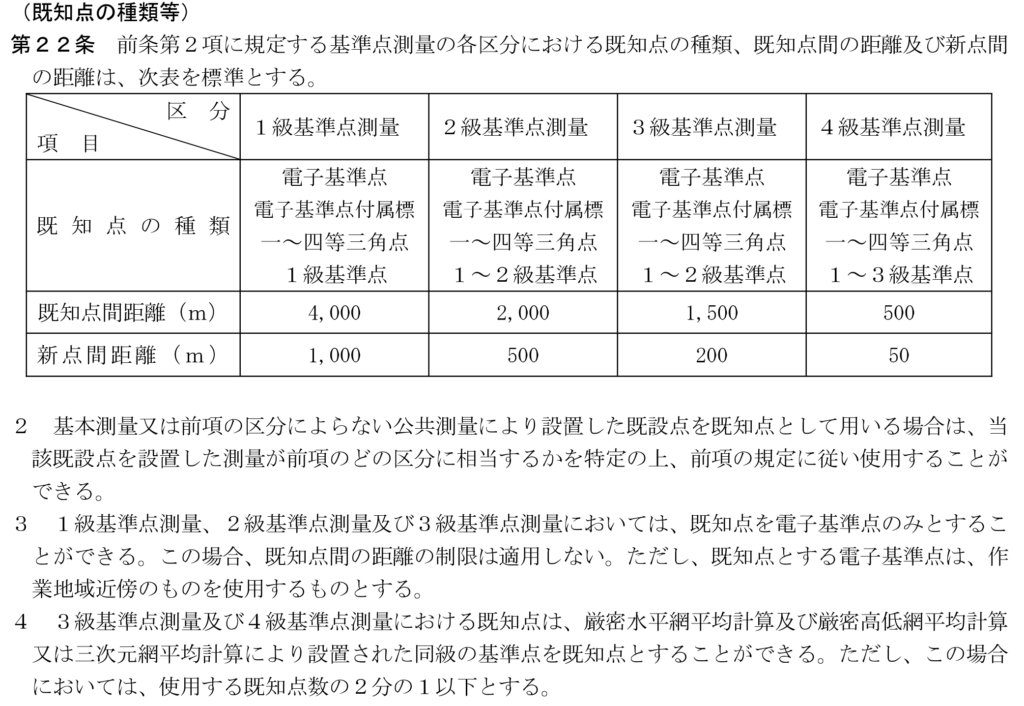
市街地での1筆地測量において使う既知点の種類は3級、4級の場合がほとんどで、
たまに道路上にある2級を使うことになる場合が多いと思います。
又、3級基準点測量を行い新点を作るにしても、作業規程では新点間距離が標準で200mとなっており、
1筆地測量では非常に使い勝手が悪いです。(※広大な土地を測量する場合は別。)
そうなると、1筆地測量では4級基準点測量を行うこととなるので、作業規程に準じて計画を考えていきます。
今回は既知点2点を与点として、現場前に新点3点を設置する計画をします。
※現場の近くに既知点が3点以上あり、新点が数点で繋げられるのであればTSで基準点測量を行ってください。
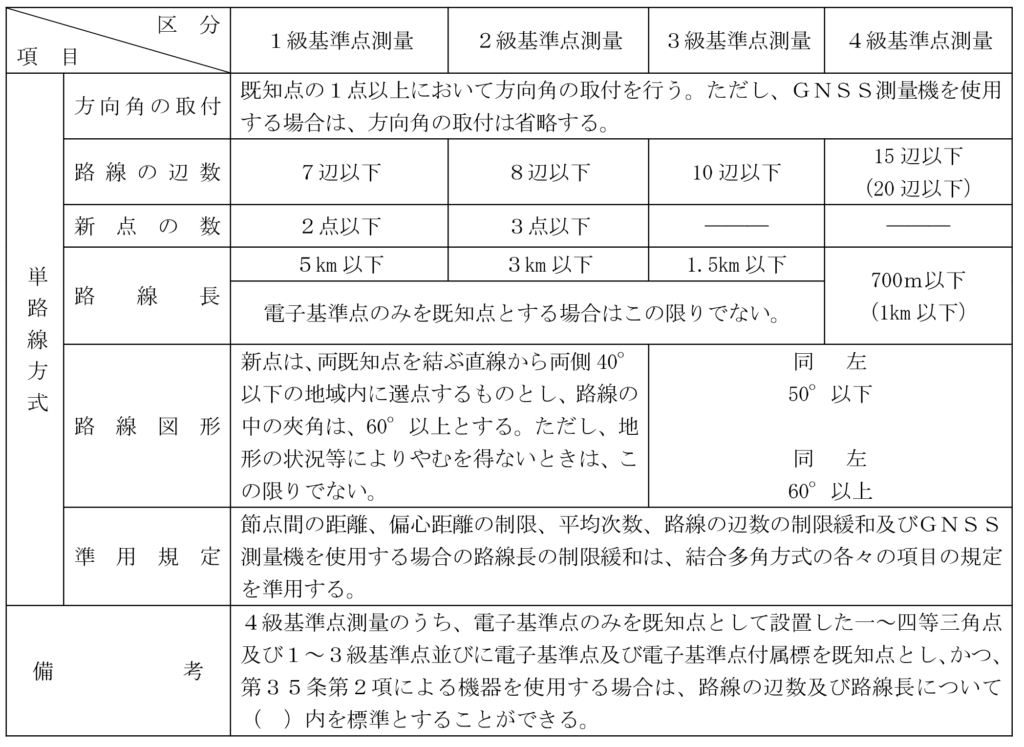
・作業規程よりGNSS観測では、方向角の取付が省略できるので既知点は2点でOK。
・第22条4項より、4級基準点測量では同級の既知点が使えます。(ただし使用する既知点数の2分の1以下なので、
既知点2点のうち1点まで4級が使えます)
・両既知点を結ぶ両側50°以下の地域内に新点を設置するようにします。
・路線の中の夾角は60°以上とします。
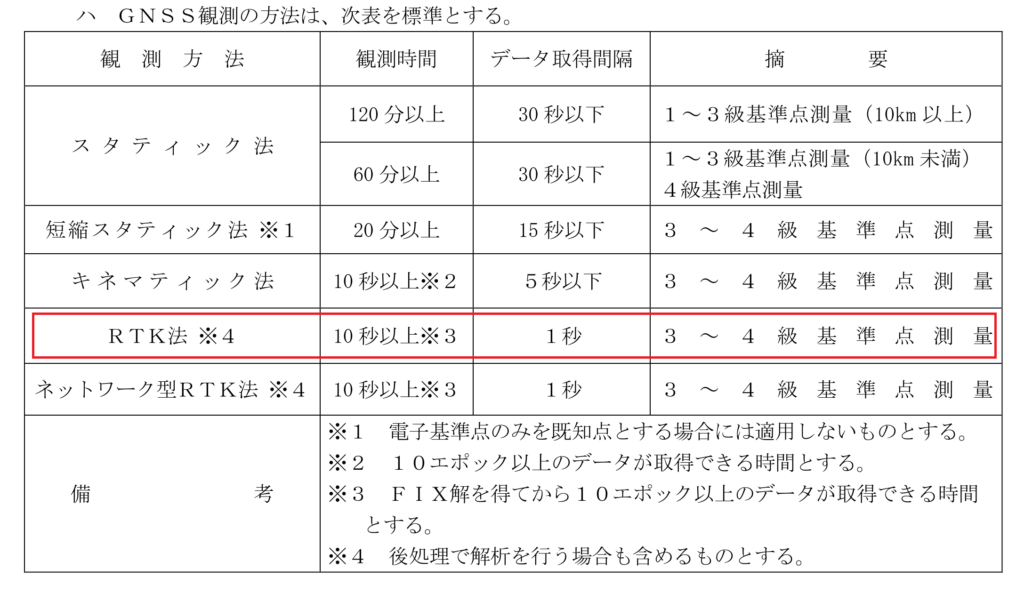
・RTK法での観測時間とデータ取得間隔です。
観測時間は10秒以上、データ取得間隔は1秒となっています。
※本解説では、観測時間は60秒とします。
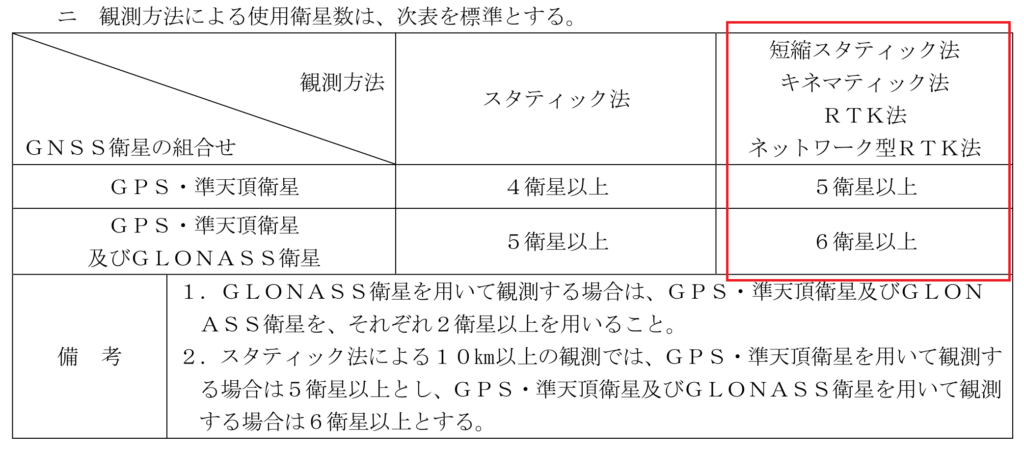
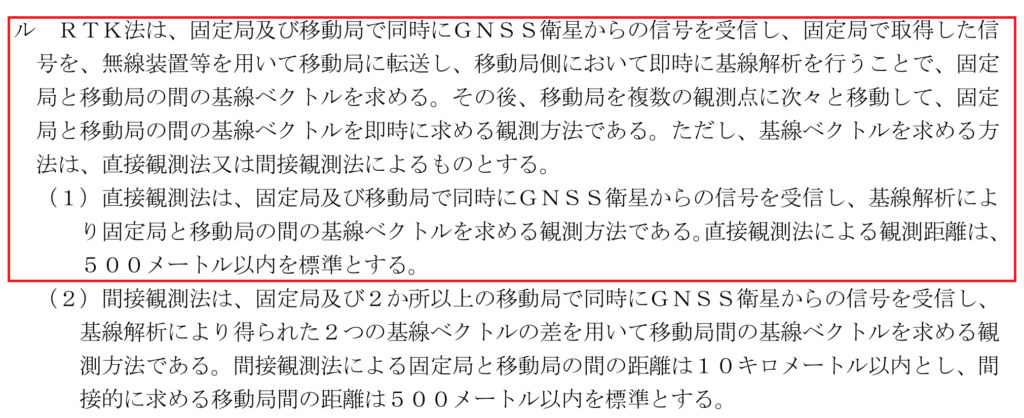
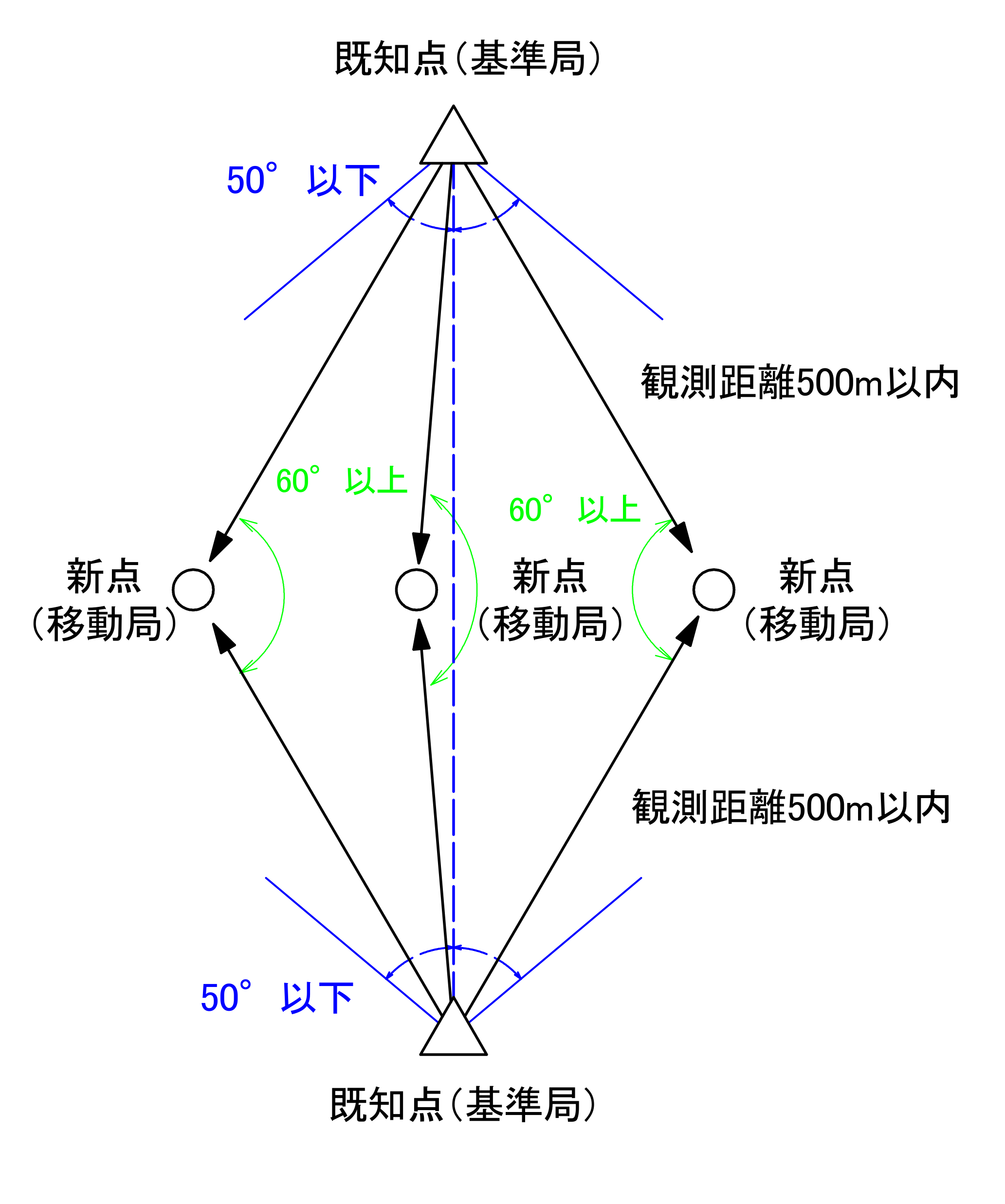
・直接観測法 単路線方式の例です。
直接観測法は他の観測法と違い、新点同士の基線ベクトルはありません。
・両既知点を結ぶ両側50°以下の地域内に新点を設置するようにします。
・路線の中の夾角は60°以上、既知点と新点の観測距離は500m以内とします。
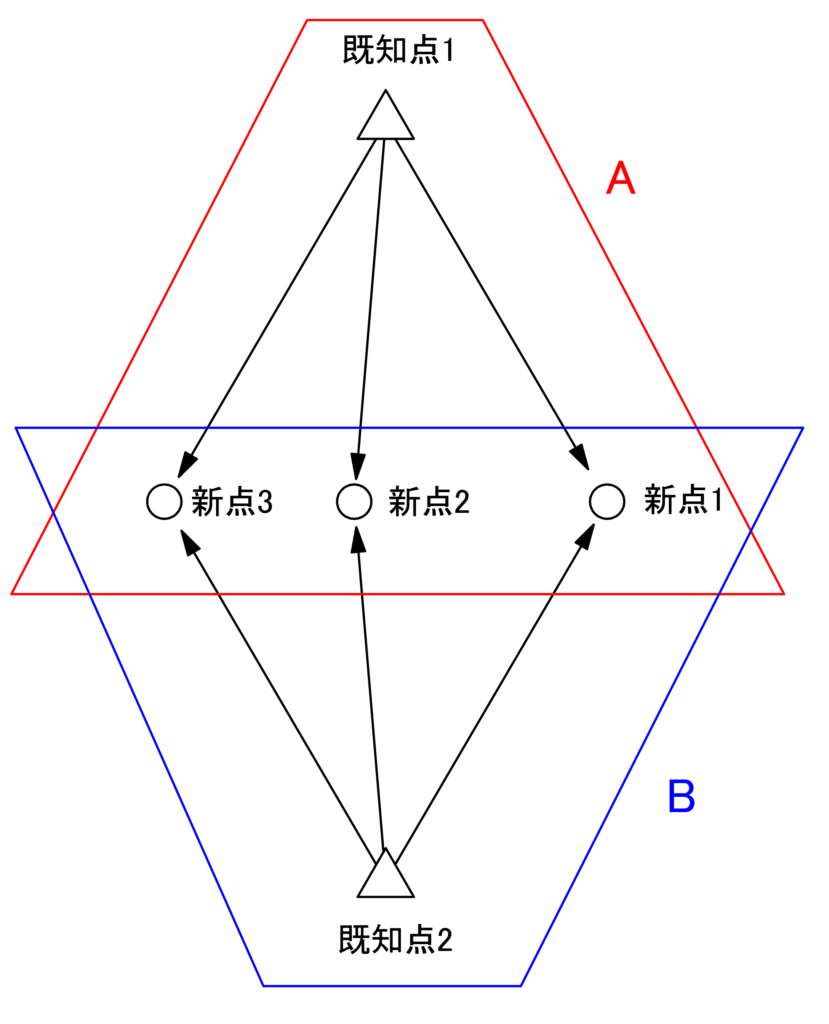
・セッション計画です。Aセッションで既知点1を基準局として新点1,2,3を移動局で観測。
Bセッションで既知点2を基準局として新点1,2,3を移動局で観測。
・既知点1→新点1→既知点2→新点2→既知点1
既知点1→新点2→既知点2→新点3→既知点1の環閉合で点検します。
観測計画
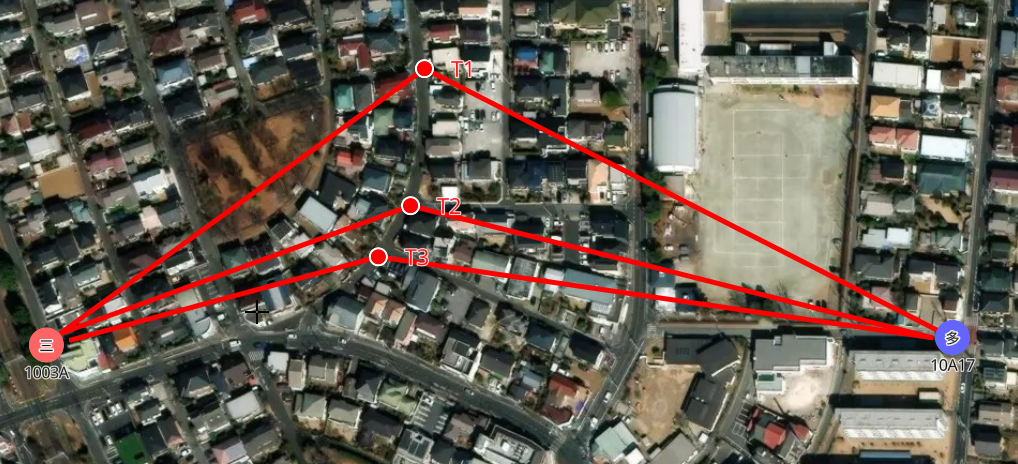
・実際の観測計画です。
・街区三角点1003A 街区多角点10A17を与点として新点T1,T2,T3を設置する計画です。
※RTK直接観測法の手順の解説、TSとの較差比較の為の選点なのを留意ください。
セッション計画
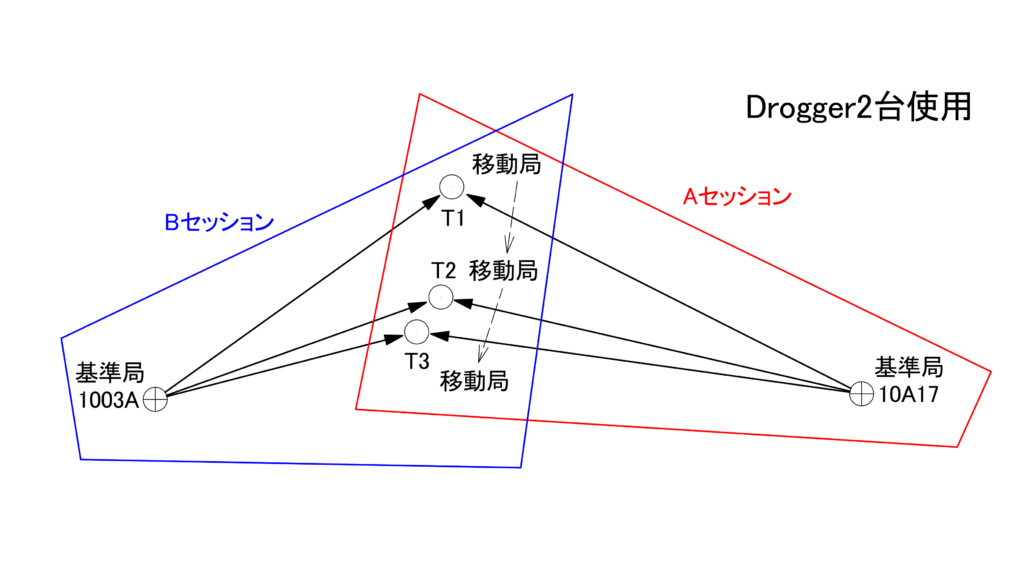
・Droggerを2台使用します。
・Aセッションで1台は木脚+整準台を使い10A17に据えて基準局を作ります。
もう1台は移動局(RTKポールか木脚+整準台を使用)として基準局のデータを受信して新点のT1,T2,T3にて観測を行います。
・Bセッションでは基準局を1003Aに移動します。移動局は再度T1,T2,T3にて観測を行います。
・以上が現場作業の流れです。
既知点10A17に据えて基準局を作る
・Droggerを基準局とする既知点に据えて電源を入れます。
・Xパッケージでは受信機のアンテナの黒いつばを北に向けます。(他のアンテナタイプはこちらを参考に)
・アンテナ座面高を計測します。
・街区基準点を基準局とするので、Drogger-GPSのレイヤー設定を行います。
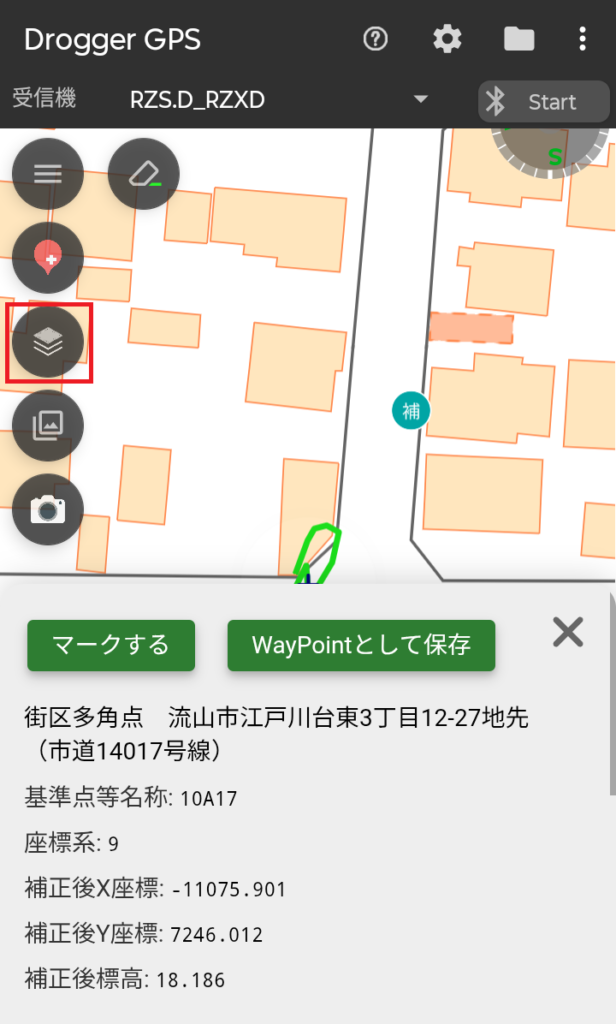
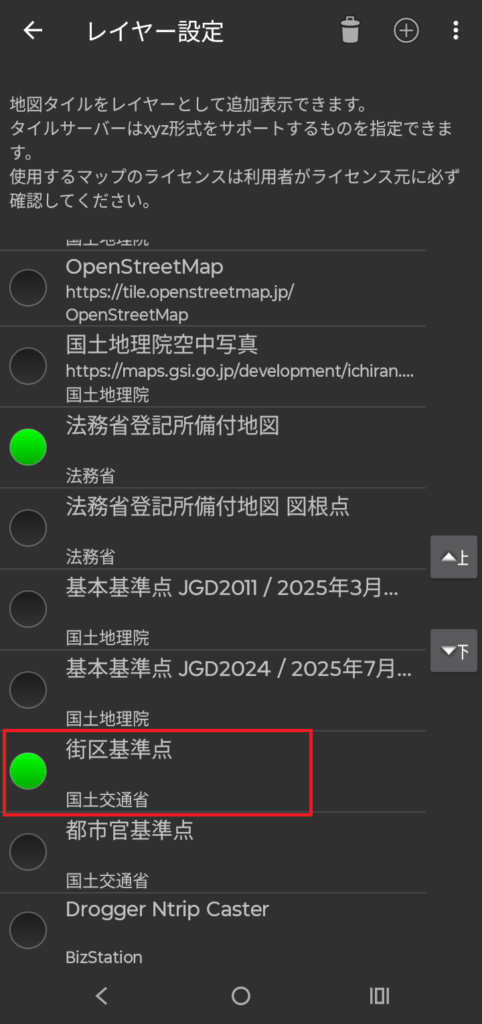
・マップの左側にレイヤーのボタンがあるので押すとレイヤー設定ができます。
様々なデータが表示できます。今回は街区基準点を選択します。
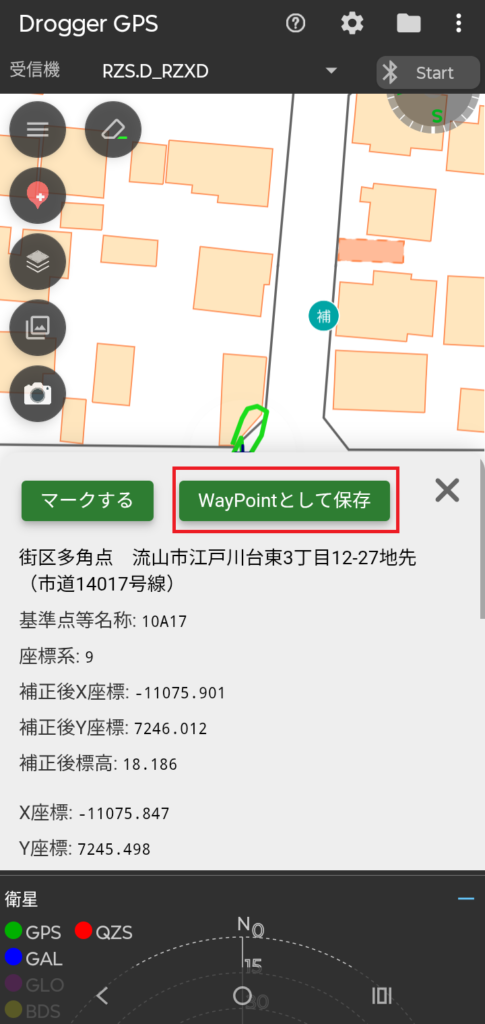
・そうするとマップに街区基準点が表示されますので、基準局とする点をタップ→WayPointとして保存を押します。
・次に設定画面を開きます。
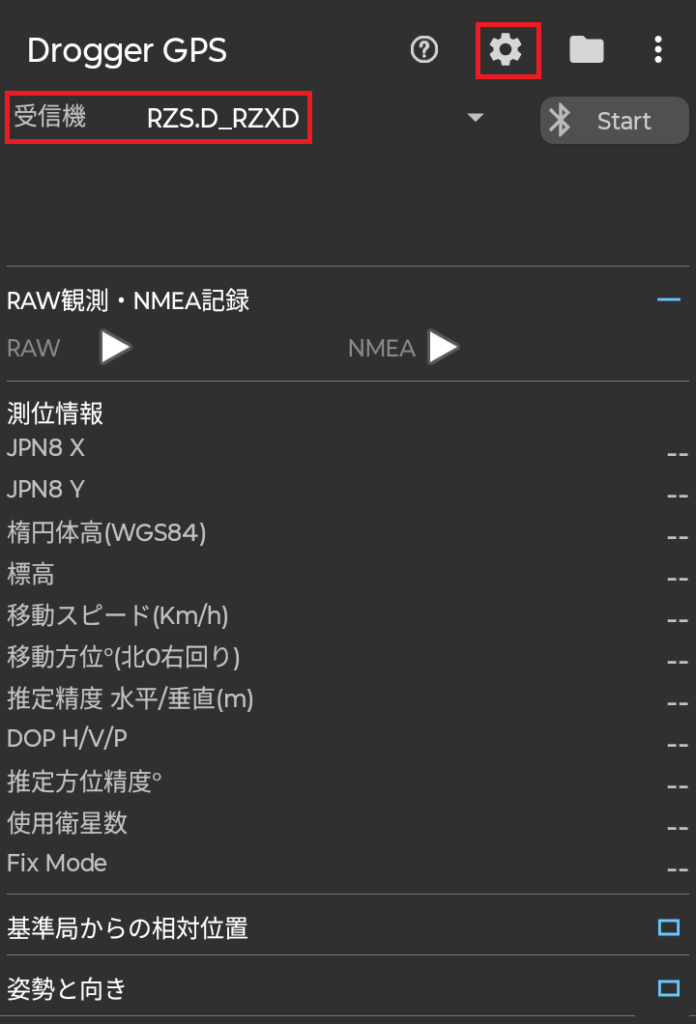
・基準局として使用するDroggerの機種を選択して右上のギアマークを押します。
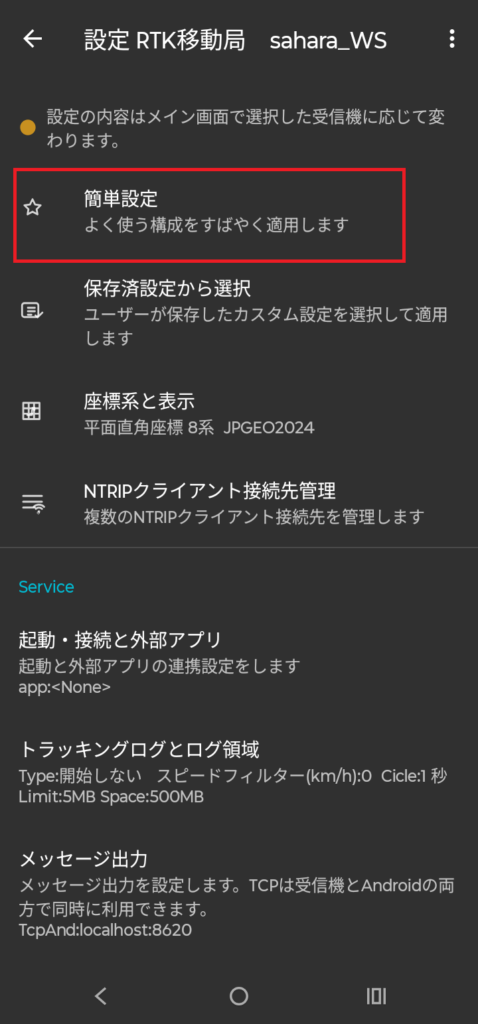
・簡単設定を押します。
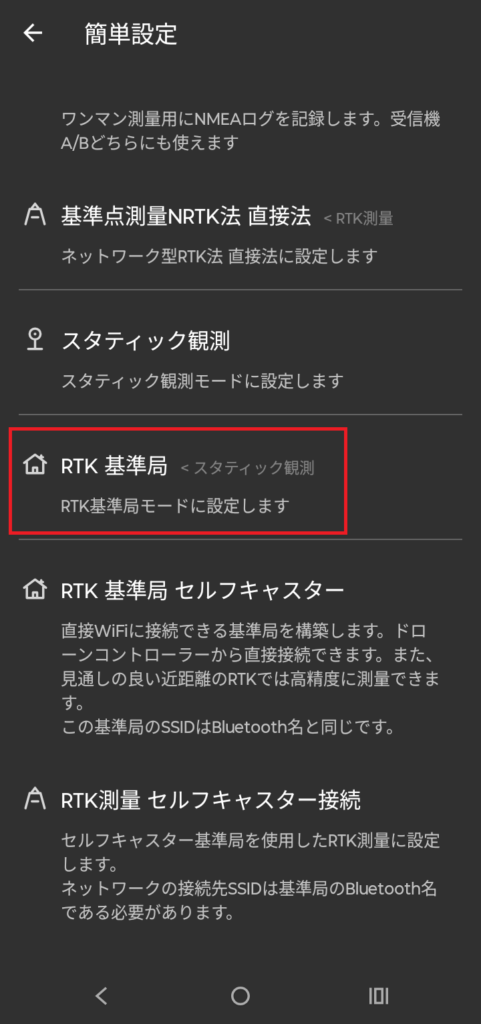
・RTK基準局を押します。
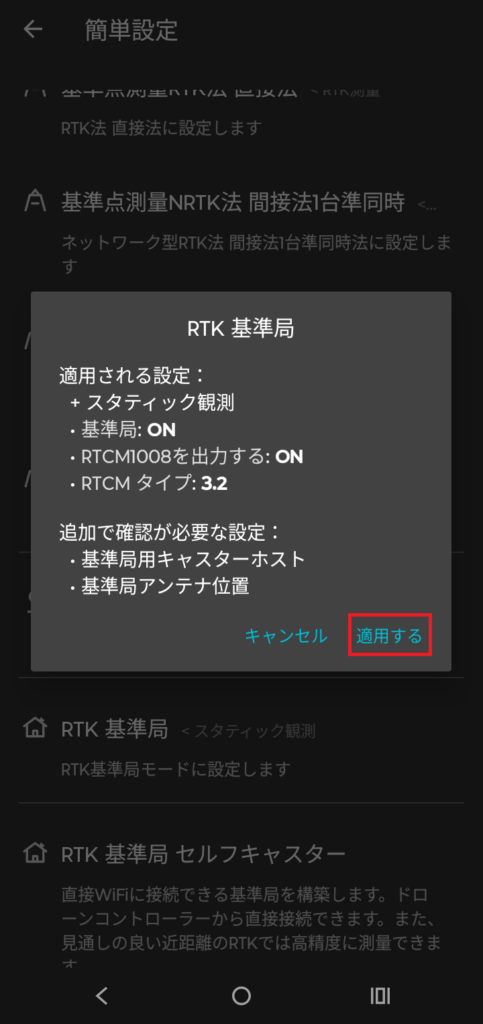
・RTK基準局に適した設定が自動で行われます。
「適用する」を押します。
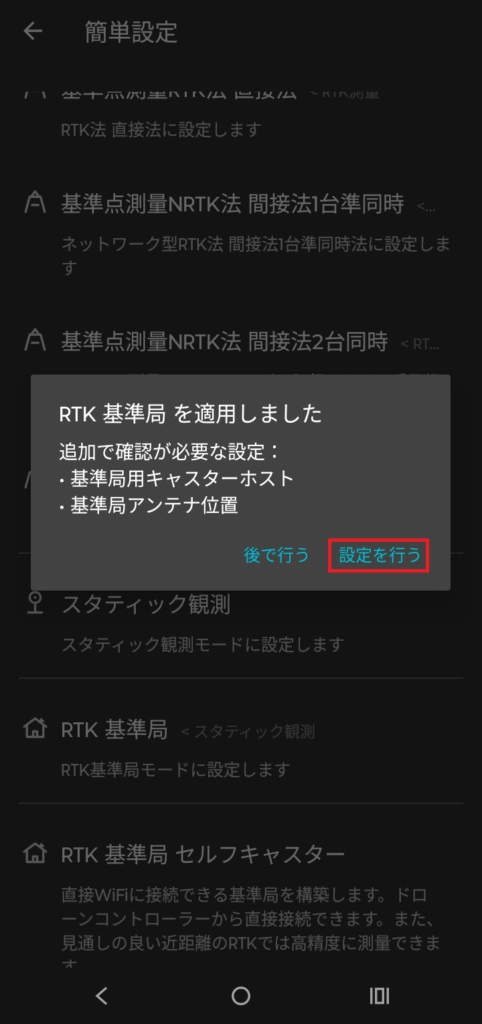
・基準局用キャスターホストと基準局アンテナ位置の設定を行うので「設定を行う」を押します。
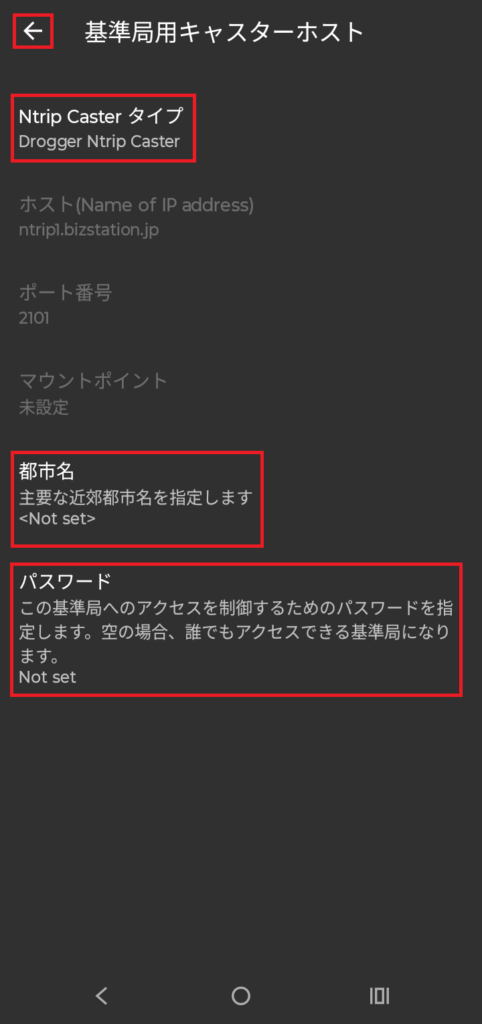
・Ntrip Caster タイプを押してDrogger Ntrip Casterを選択します。
・都市名、パスワードは未入力でOKです。
・左上の←を押すと基準局アンテナ位置の設定画面になります。
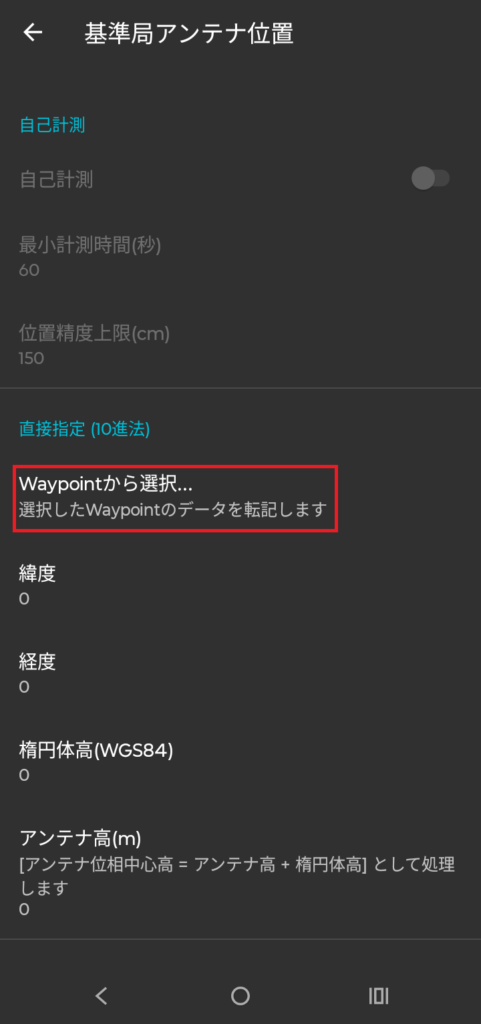
・WayPointから選択を押します。
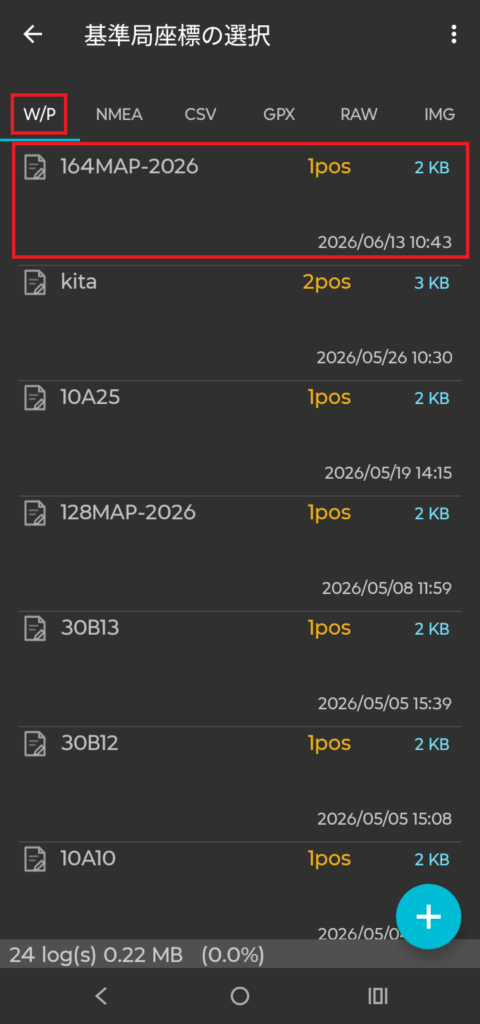
・W/Pタブから先程マップから取得したWayPointを選択します。
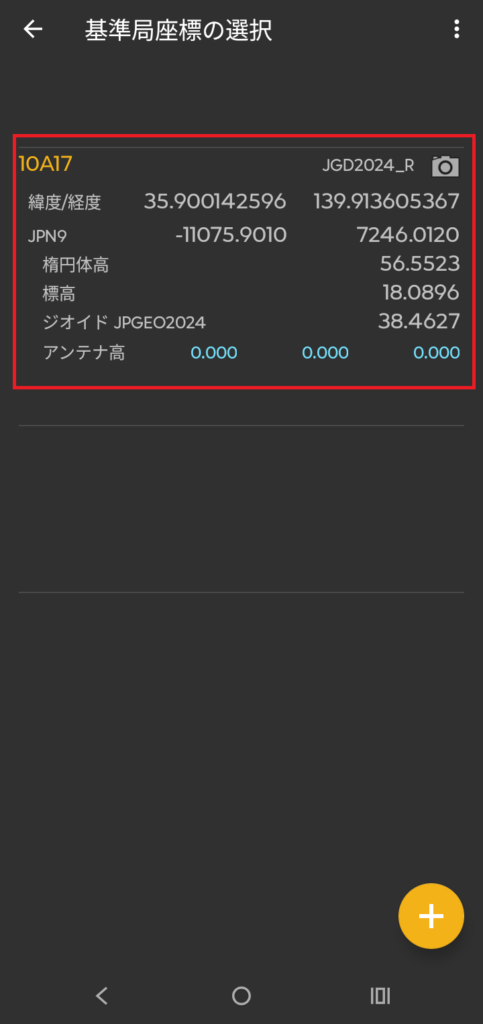
・取得した既知点が出ますので選択します。
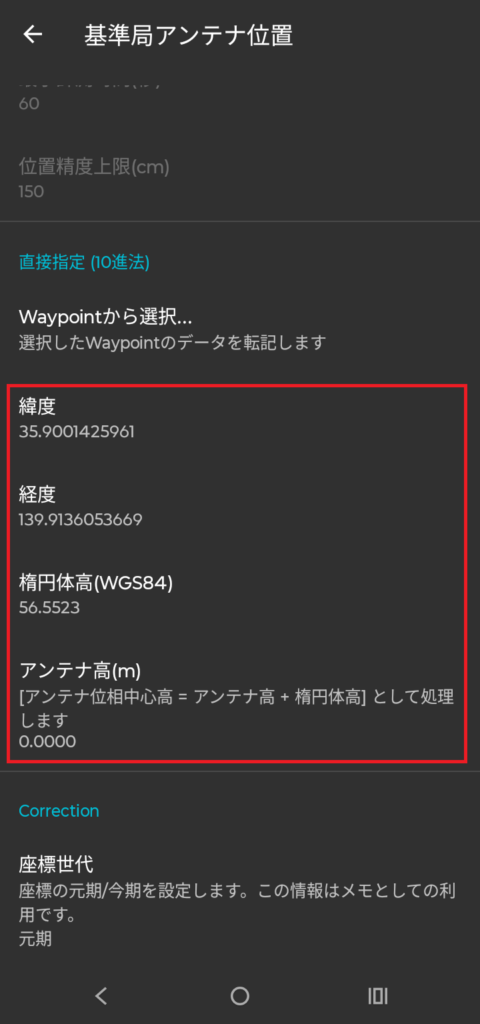
・10A17の緯度・経度・楕円体高が転記されました。
・アンテナ高(m)は0.000なので「アンテナ高(m)」のところを押します。
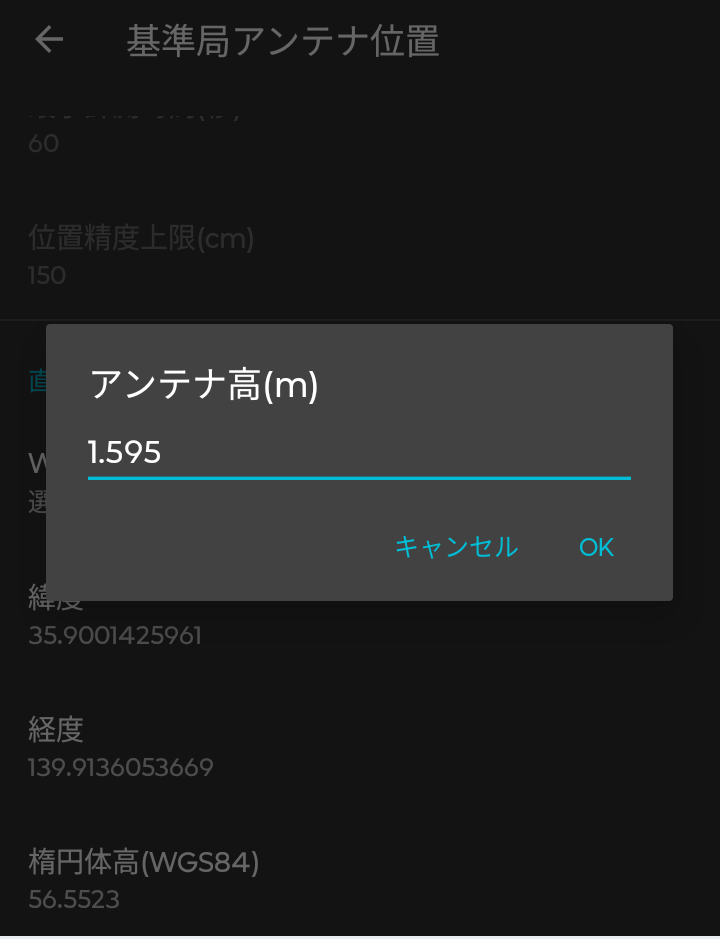
・アンテナ高を入力します。
※アンテナ高はスタティック等で入力するアンテナ座面高とは違います。
アンテナ高=アンテナ座面高+アンテナ定数です。
こちらのページに解説されていますので確認しましょう。
・今回はXパッケージのDroggerを使いましたので、HX-CSX601A RWXでのバッテリー底キャップの底面を測り1.395でした。
アンテナ定数は0.200なので、アンテナ高は1.595となります。
・アンテナ高1.595を入力します。
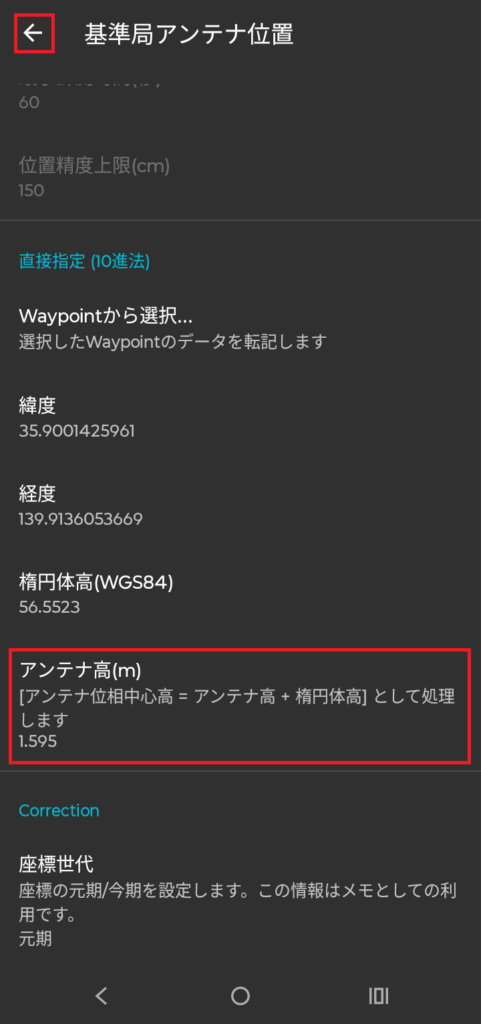
・入力したアンテナ高が表示されました。
そうしたら左上の←を押すと設定画面に戻ります。
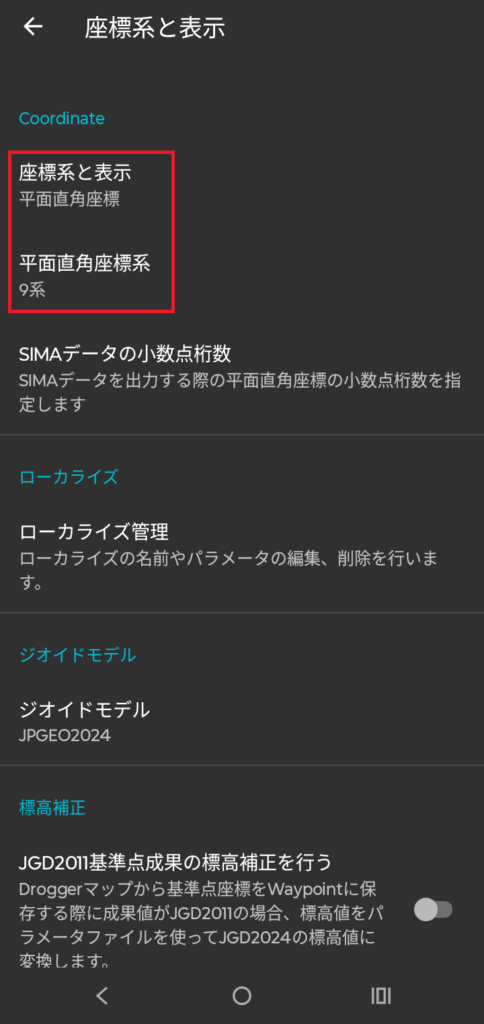
・設定画面から「座標系と表示」の項目を押します。
「座標系と表示」が平面直角座標、「平面直角座標系」が現場と正しいか確認します。
・下にスクロールします。
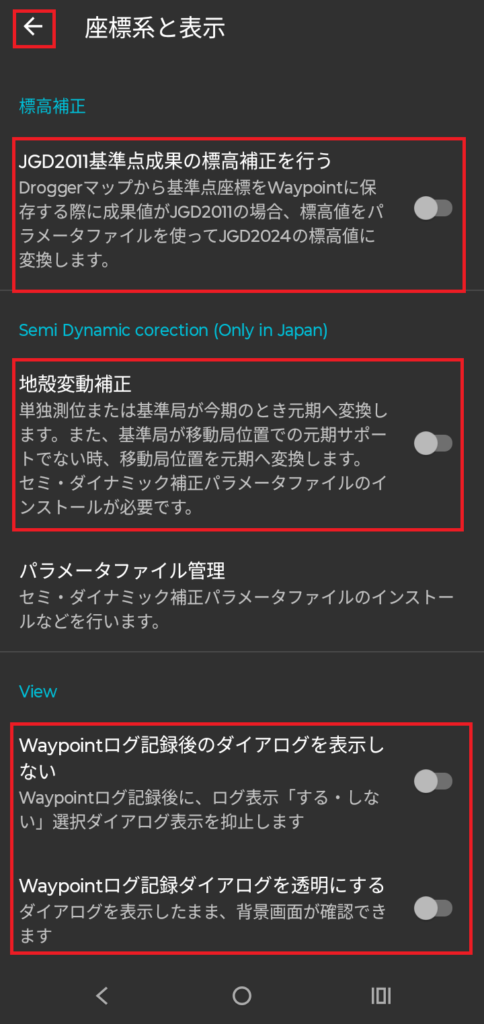
・「JGD2011基準点成果の標高補正を行う」「地殻変動補正」は両方ともオフです。
・Viewの2つの設定は任意です。
・確認したら左上の←を押して設定画面に戻ります。
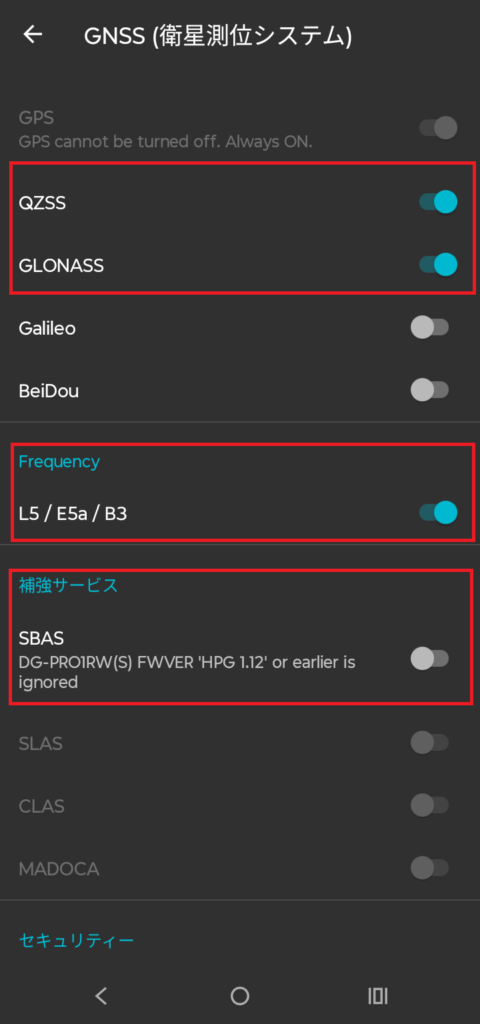
・次にGNSS(衛星測位システム)の項目を押して確認します。
・衛星はQZSSとGLONASSをオン。L5/E5a/B3をオン(※3周波モデルの場合)
・補強サービスはオフ。
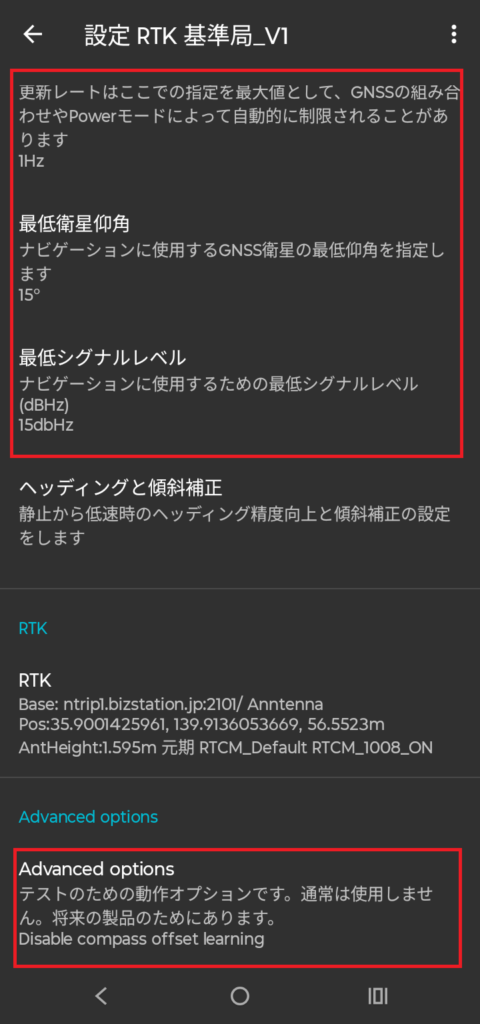
・計測・更新レートは1Hz。最低衛星仰角は15°。最低シグナルレベルは15dbHzか確認。
・Advanced optionsを押します。
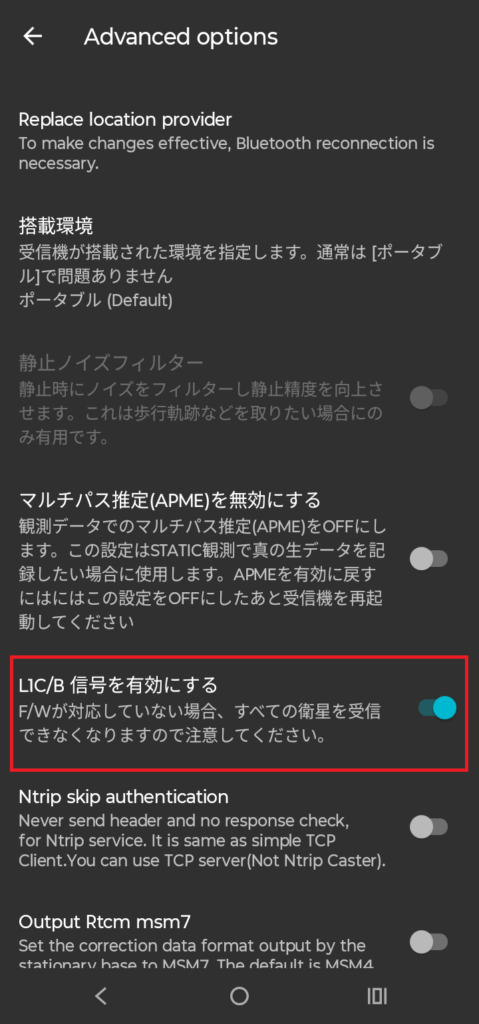
・L1C/B信号を有効にするをオン。(※RZS.D,RZS.DCでファームウェアが4.15.0にしている場合のみ設定。)
・左上の←を押してトップ画面まで戻ります。
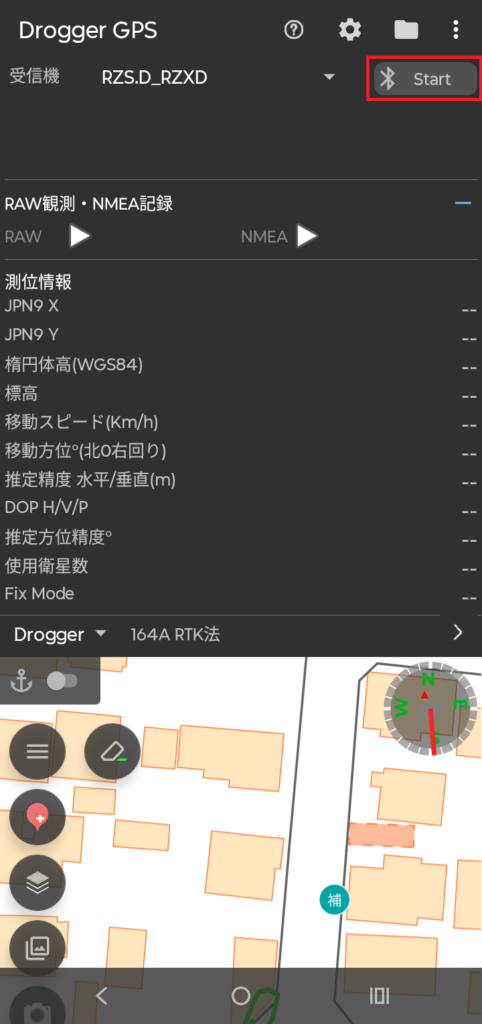
・設定が終わりましたので右上のStartを押してDroggerと接続します。
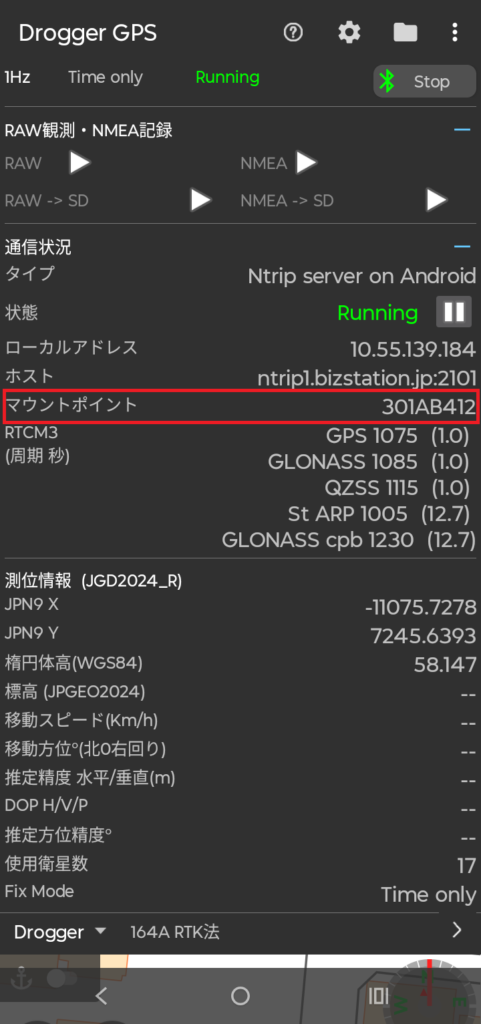
・基準局としてスタートしました。
・マウントポイントの英数字をメモしてください。移動局の設定で入力します。
移動局の設定
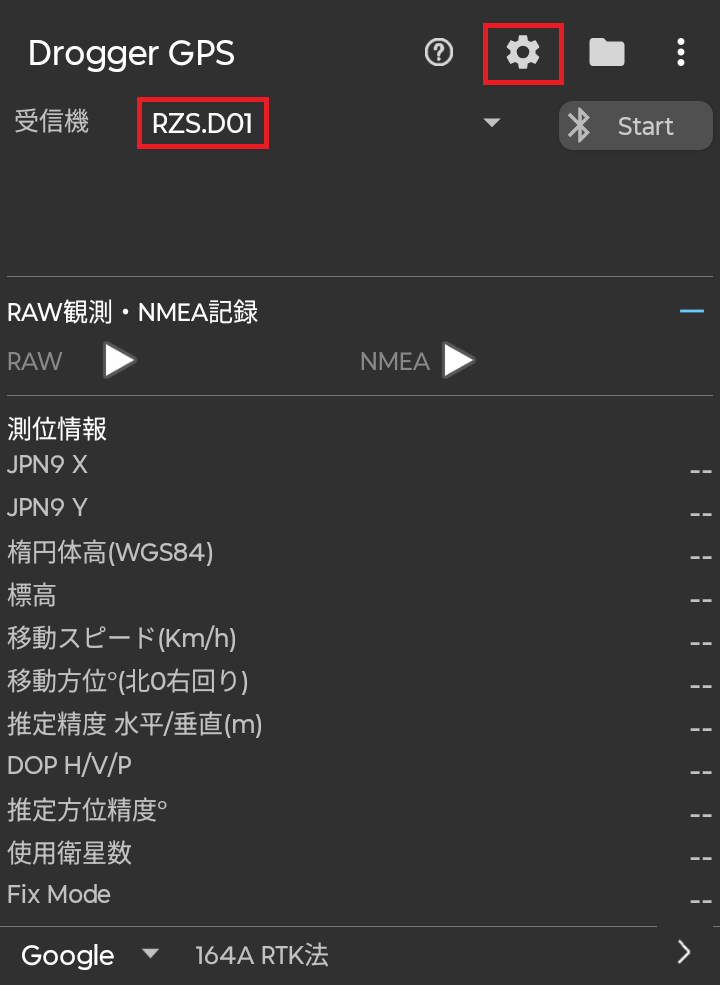
・移動局の設定を行います。
・移動局の受信機を選択して、右上のギアマークを押します。
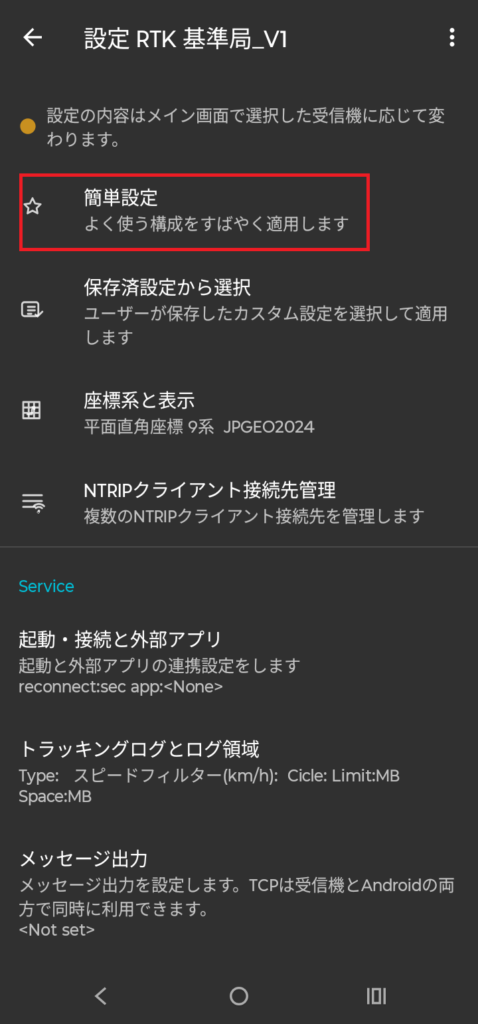
・簡単設定を押します。
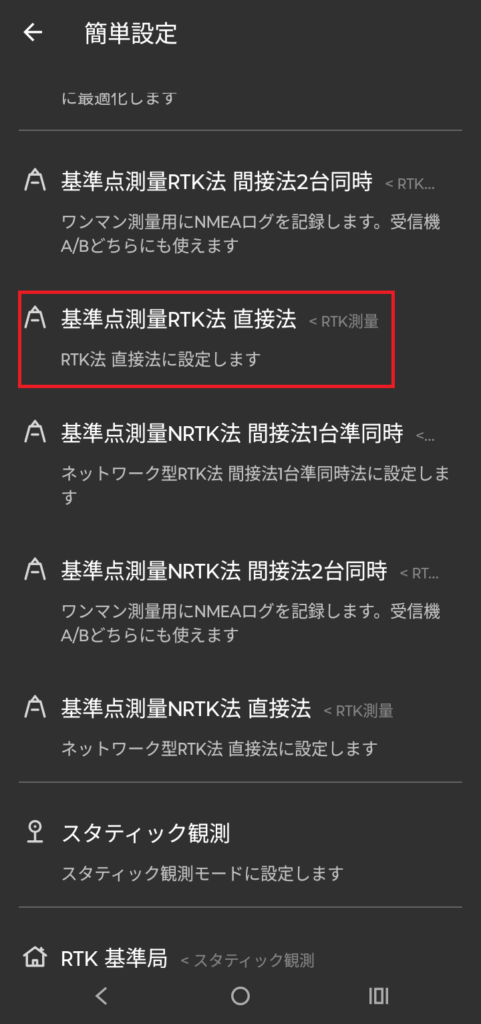
・基準点測量RTK法 直接法を押します。
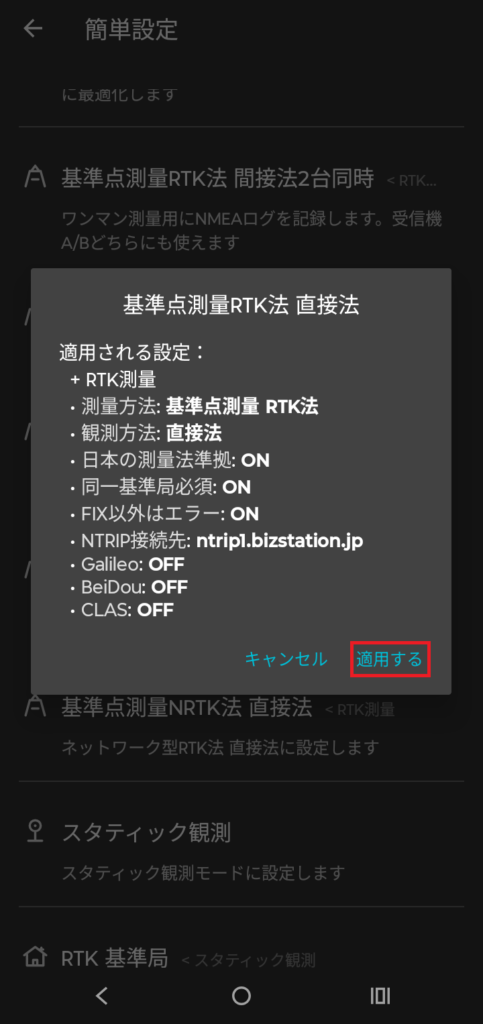
・適用するを押します。
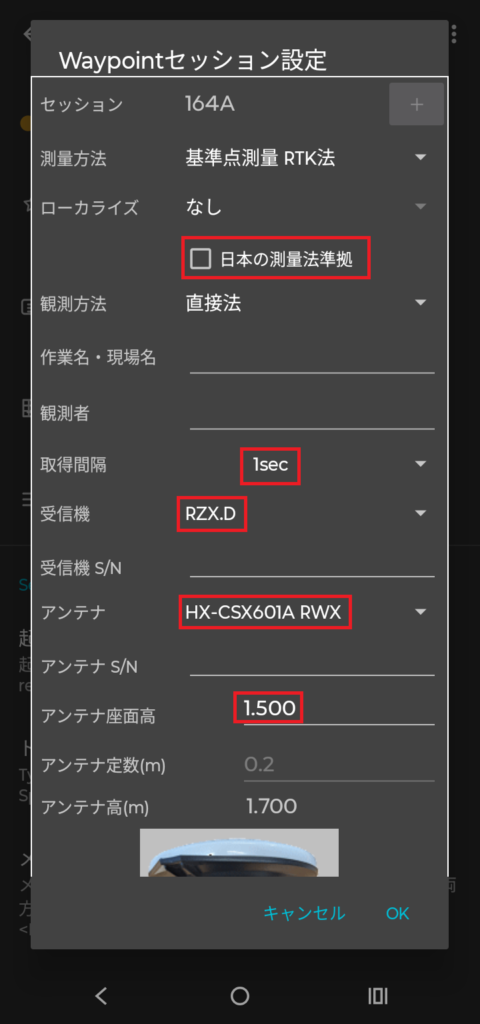
・Waypointセッション設定になります。
・日本の測量法準拠のチェックマークを外します。(※外さないとアンテナの選択が1つしか選べません。)
・取得間隔は1sec 受信機とアンテナは使用するDroggerの機種のもの、アンテナ座面高を入力します。(今回はRTKポールを使用しています。)
・下にスクロールします。
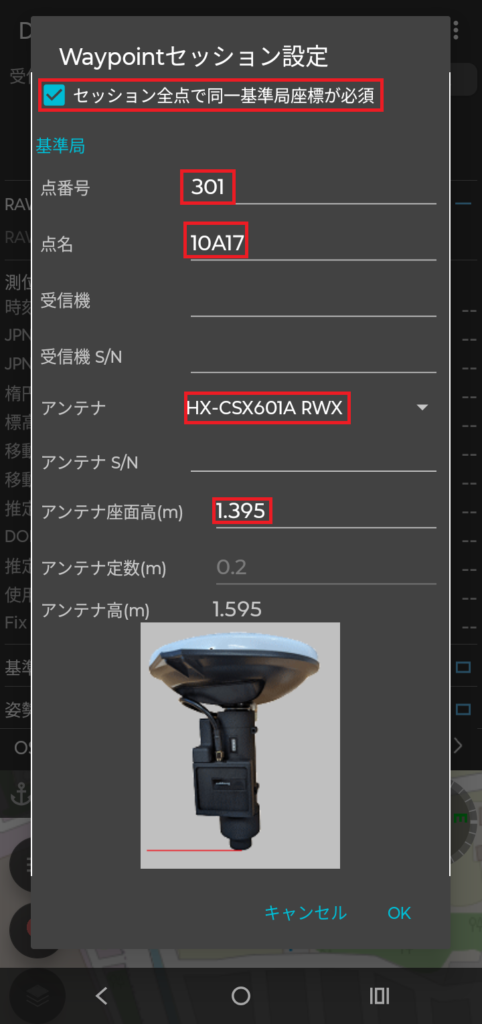
・「セッション全点で同一基準局座標が必須」にチェックが入ってるのを確認。
・点番号は301、点名は既知点で基準局を作った10A17。
・アンテナの種類を選択し、アンテナ座面高を入力します。
・下にスクロールします。
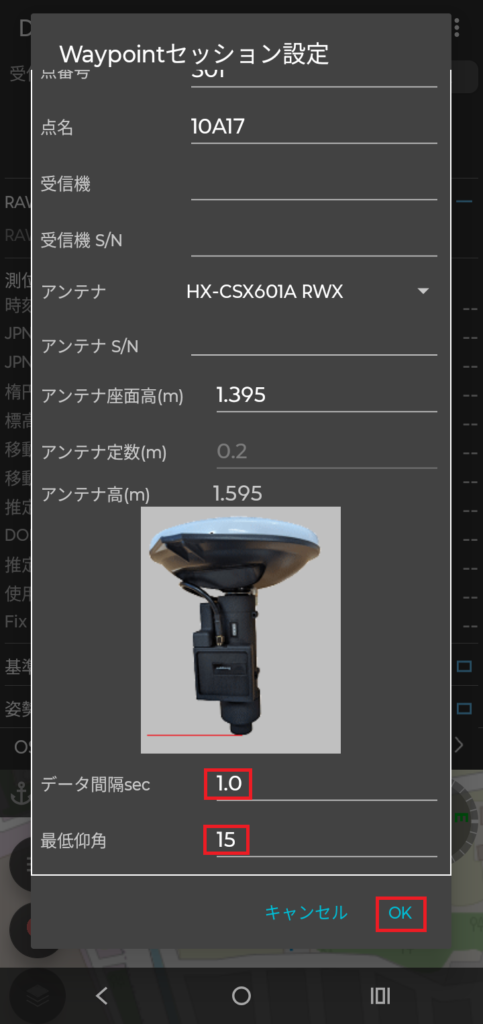
・データ間隔secは1.0、最低仰角は15にします。設定確認したらOKを押します。
・トップ画面に戻ります。次にRTKの設定の確認をするので右上のギアマークを押します。
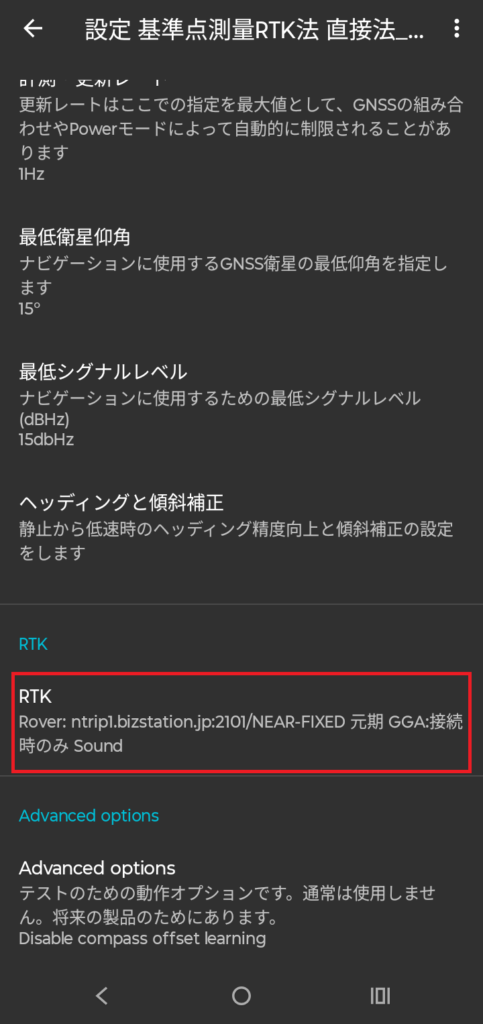
・下にスクロールしてRTKを押します。
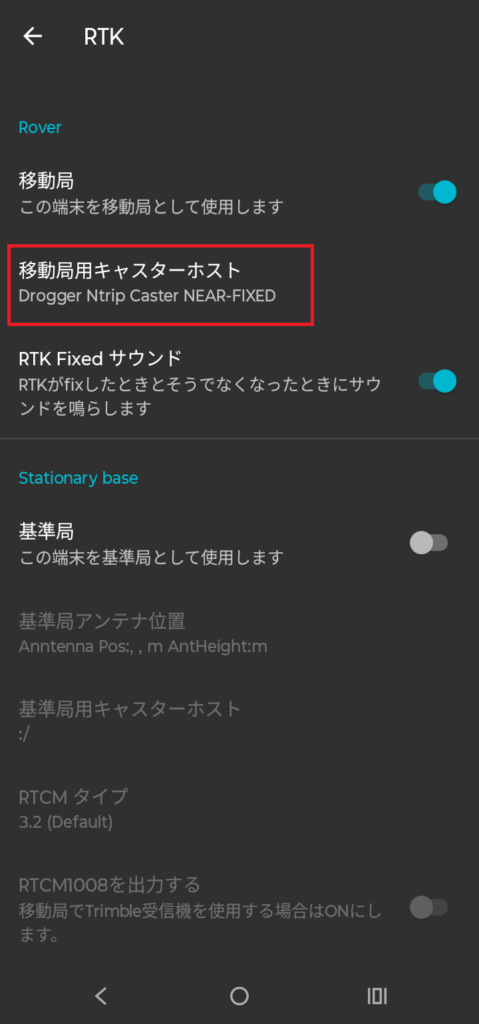
・移動局用キャスターホストを押します。
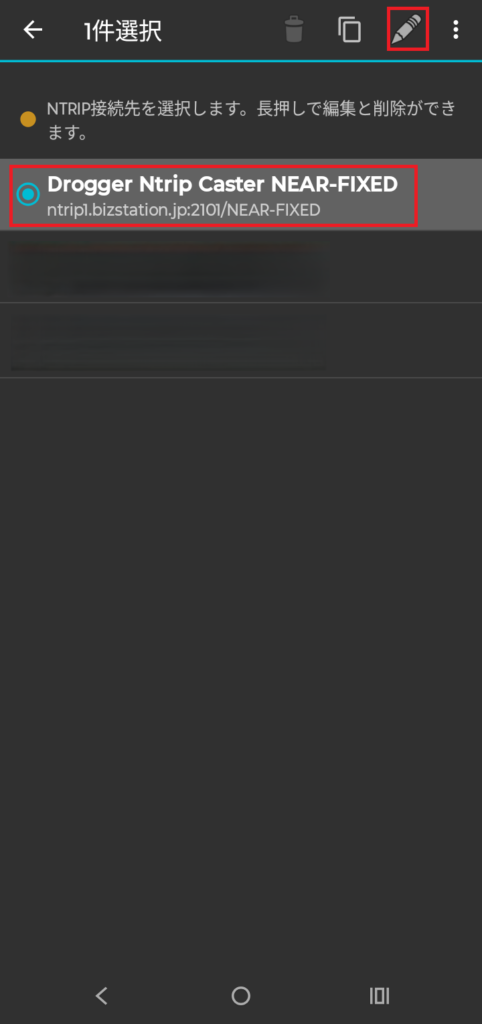
・NTRIPクライアント管理画面になります。
・Drogger Ntrip Caster 〇〇〇〇となっているものを長押しすると、
右上に鉛筆マークが出るので鉛筆マークを押します。
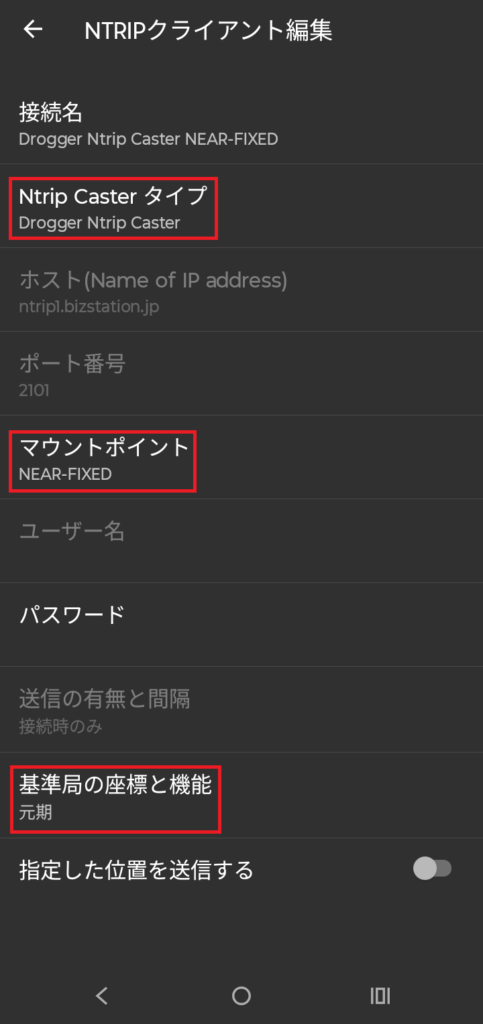
・Ntrip CasterタイプをDrogger Ntrip Caster
・基準局の座標と機能は元期なのを確認。
・マウントポイントを押します。
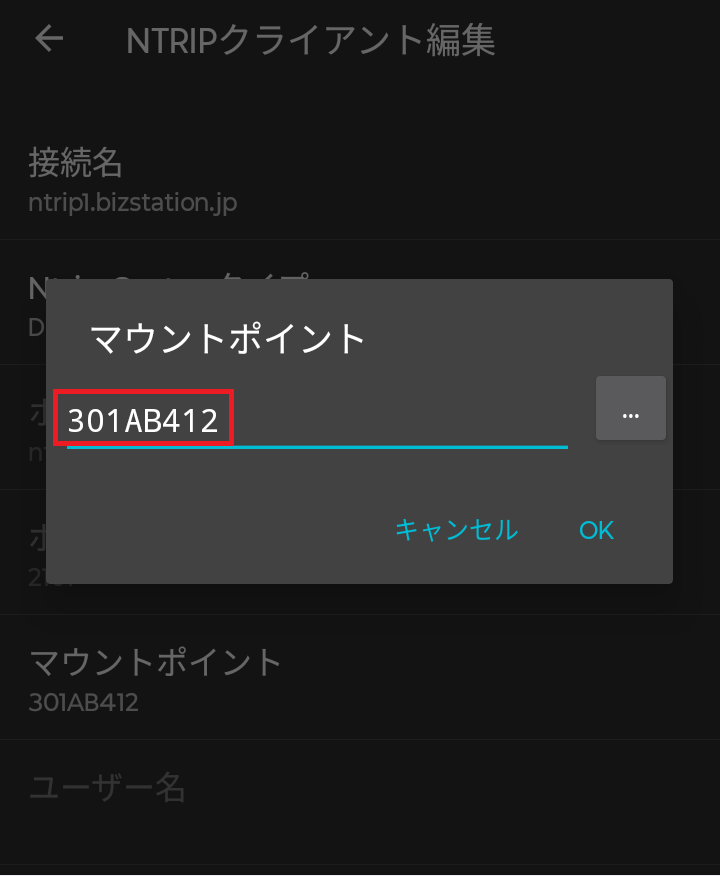
・基準局で表示されたマウントポイントを入力してOKです。
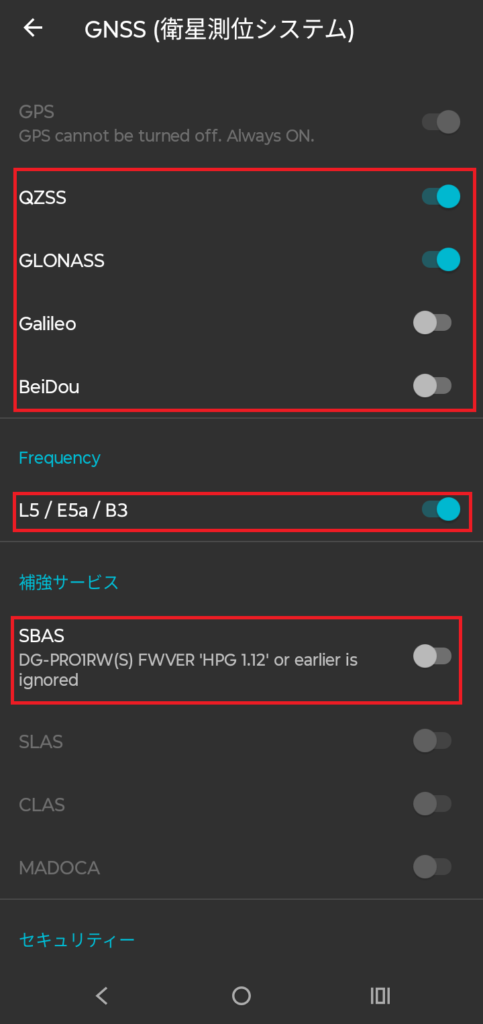
・設定のGNSS(衛星測位システム)を確認します。
・QZSS,GLONASSはオン。Galileo,BeiDouはオフ。3周波モデルならL5/E5a/B3はオン。
補強サービスはオフです。
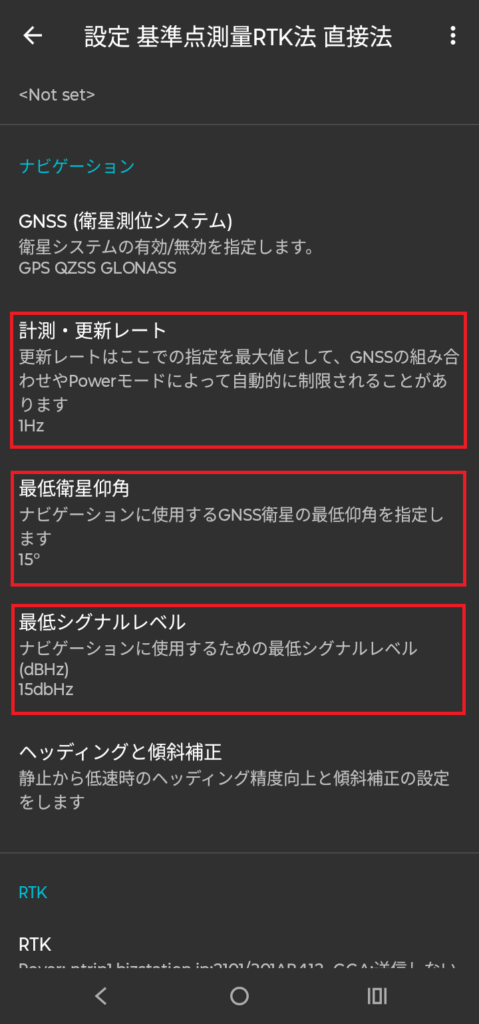
・他の設定も確認します。計測・更新レートは1Hz。最低衛星仰角は15°。最低シグナルレベルは15dbHzか確認。
・基準局と同様にAdvanced optionsでL1C/B信号を有効にするをオン。(※RZS.D,RZS.DCでファームウェアが4.15.0にしている場合のみ設定。)
・確認したらトップ画面に戻り、Startボタンを押してDroggerと接続してください。
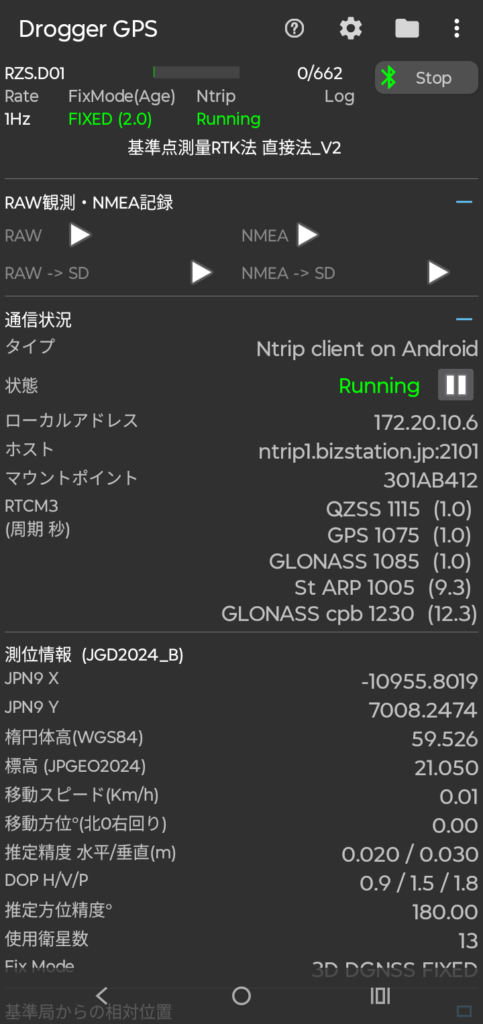
・Droggerと接続して問題が無ければしばらくするとFIXします。
・FIXしない場合は、
上空視界が良い場所に移動する。
基準局の上空視界が悪い。
設定が間違っている。等が考えられます。再度確認してください。
・こちらのページも確認してください。
移動局で新点を観測(Aセッション)
・新点とするT1,T2,T3で観測します。
・まずT1に据えて観測です。アンテナの向きは北に向けてください。
※RTKポールを使用する場合は、全点でRTKポールの向きを同じにします。
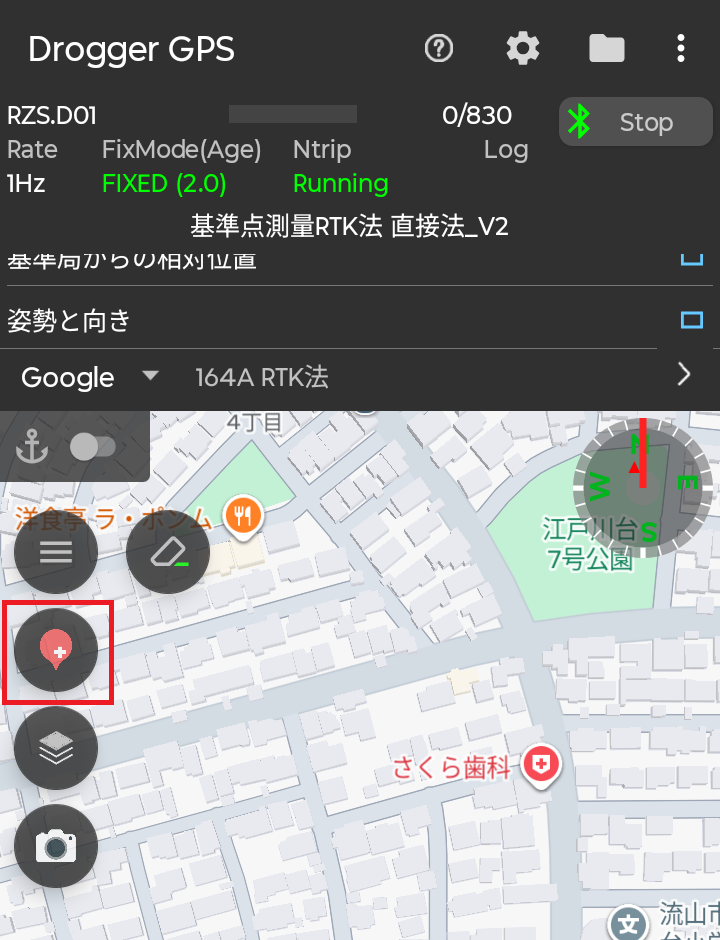
・観測はバルーンマークを押します。
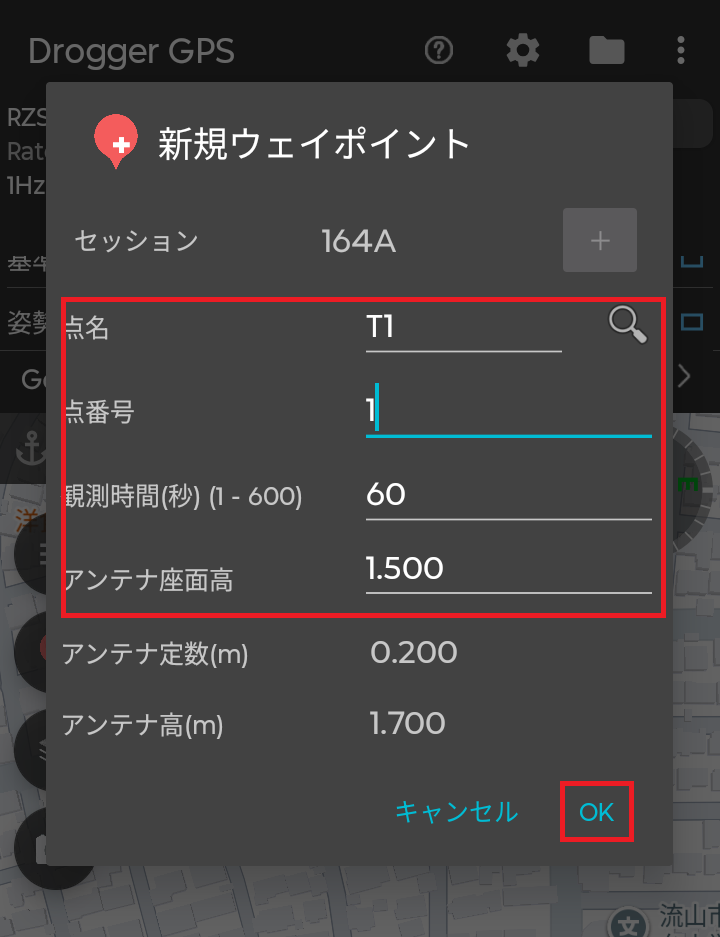
・セッションは最初なのでAです。
・点名、点番号、観測時間、アンテナ座面高を入力します。
観測時間は60にしてください。
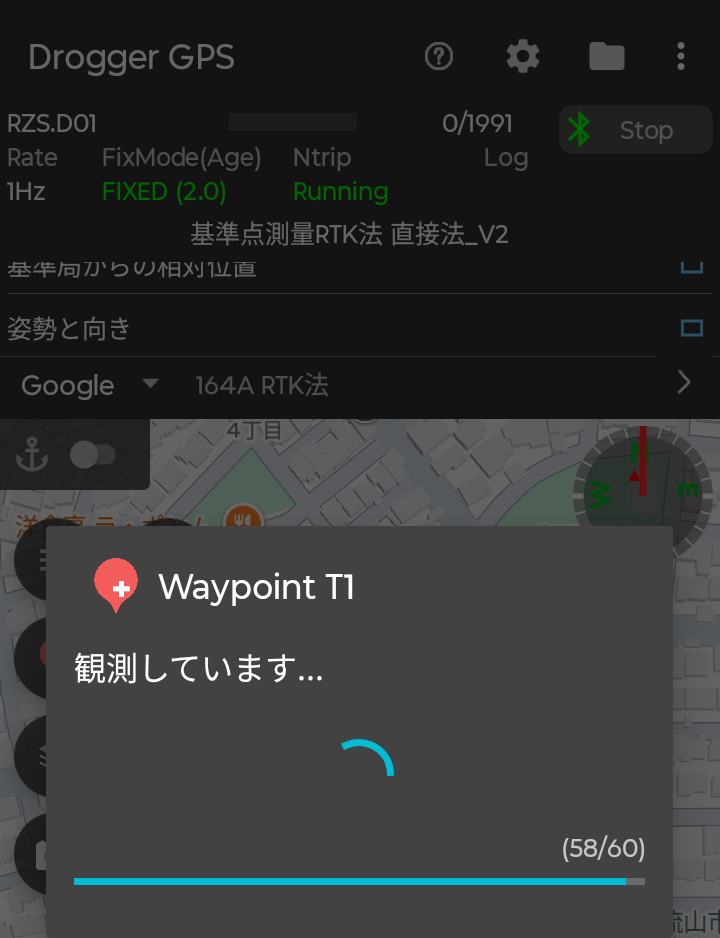
・観測中の画面です。
・同様にT2,T3で観測します。
・観測が終わったらAセッション終了です。
別の既知点1003Aに据えて基準局を作る
・既知点10A17に据えてある基準局を、もう一つの既知点1003Aへ移動して据えます。
・移動する際はDroggerとの接続を切ります。
・既知点1003Aに据えたら、10A17で基準局を作った時と同じ手順で基準局を作ります。
移動局で新点を観測(Bセッション)
・再度、移動局で新点T1,T2,T3に据えて観測します。
・観測の前にWaypointセッション設定を行います。(その他の設定はAセッションで設定した時のままで大丈夫です。)
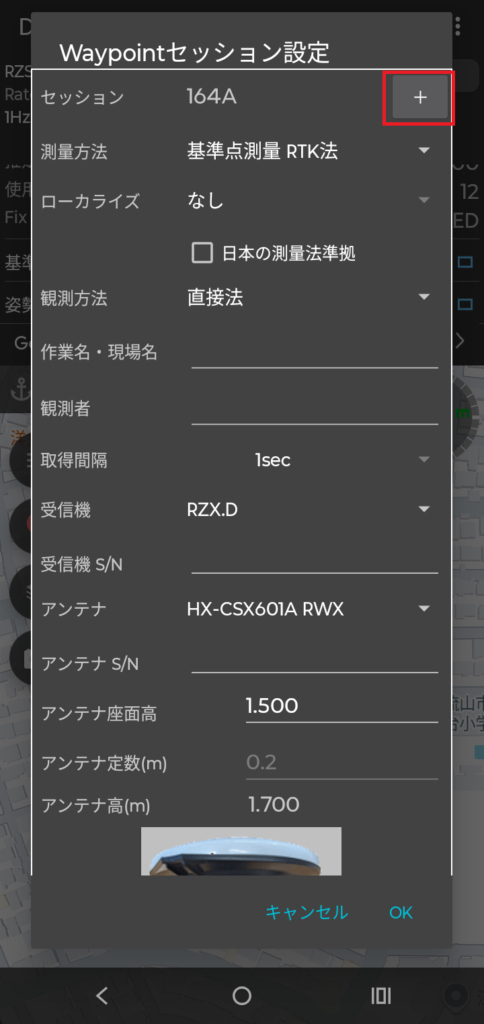
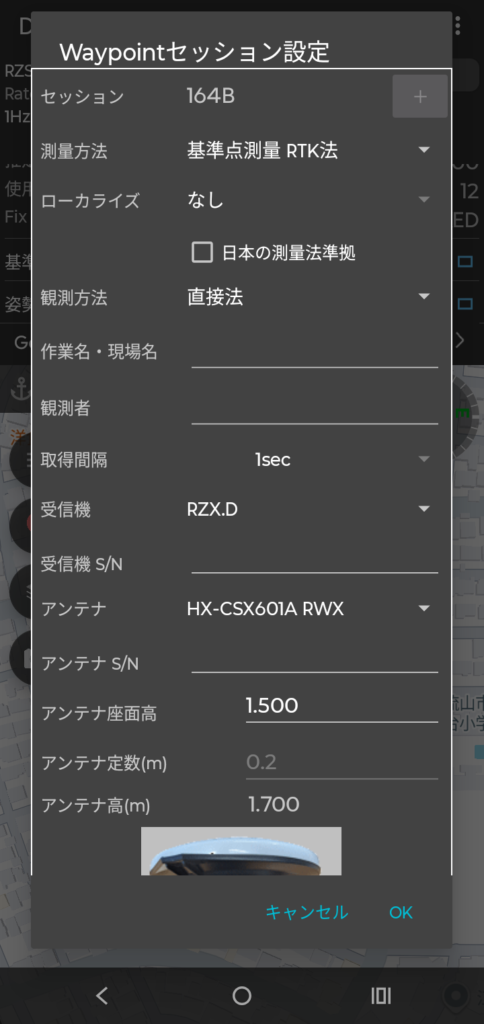
・セッション名の右にある「+」ボタンを押すと、セッションがBになります。
・Aセッションと同様に基準局の情報を入力します。
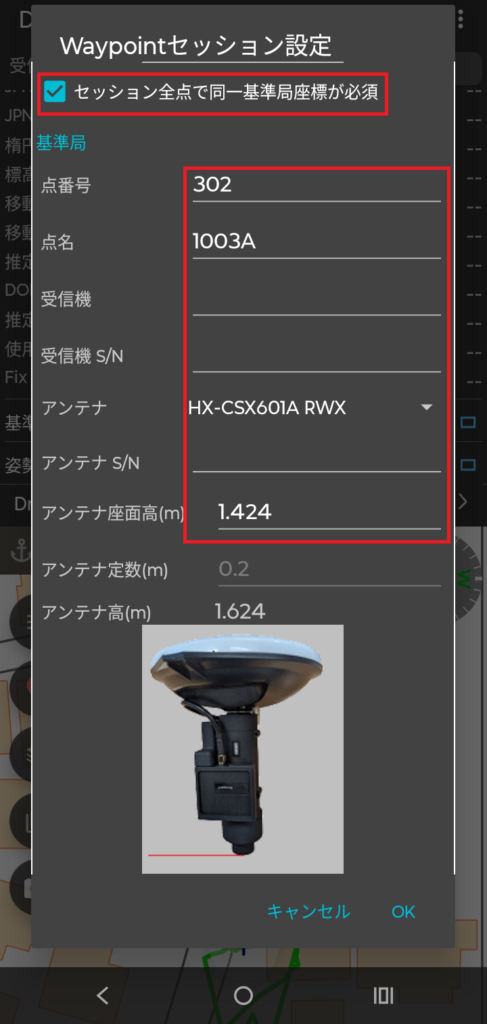
・Aセッション同様「セッション全点で同一基準局座標が必須」にチェックが入ってるのを確認。
・点番号は302、点名は1003A、アンテナの種類を選択し、アンテナ座面高を入力します。
・下にスクロールして、データ間隔secは1.0、最低仰角は15にします。設定確認したらOKを押します。
・トップ画面に戻り、Startボタンを押してDroggerと接続しFIXするまで待ちます。
・FIXしたら観測します。
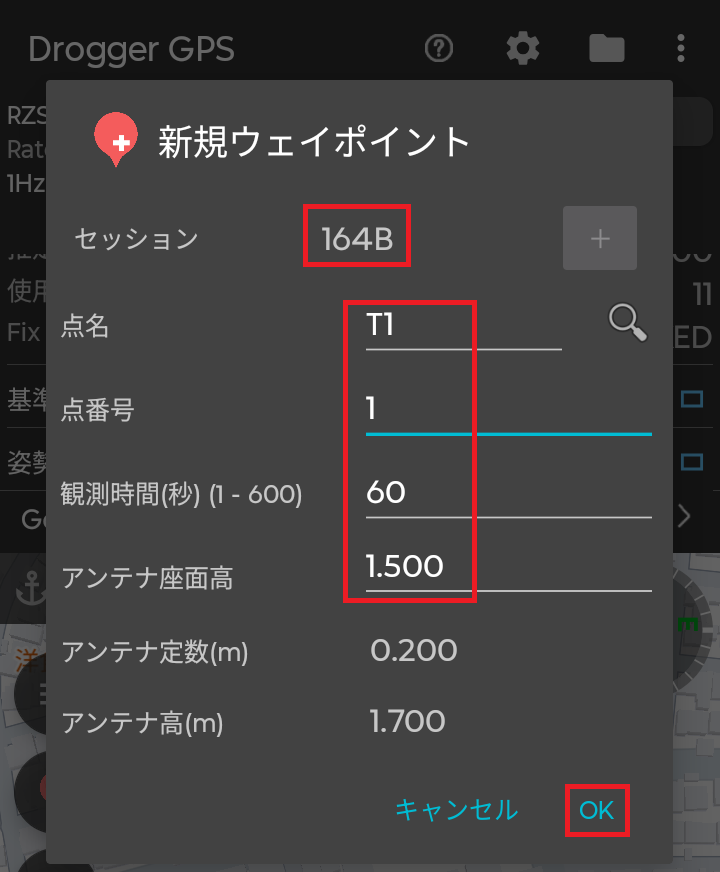
・点名、点番号はAセッションと必ず同じにします。
・Aセッション同様、観測時間は60にします。
・T2,T3でも観測します。
・以上で観測は終了です。
Drogger Processorで解析
・観測データは移動局に使用したスマホに保存されてます。
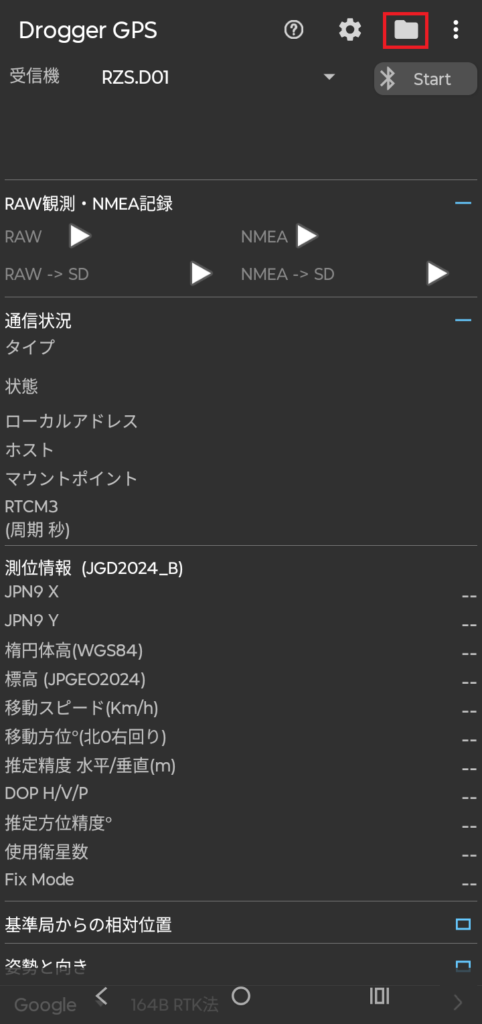
・移動局で使用したDrogger-GPSのトップ画面から右上のフォルダマークを押します。
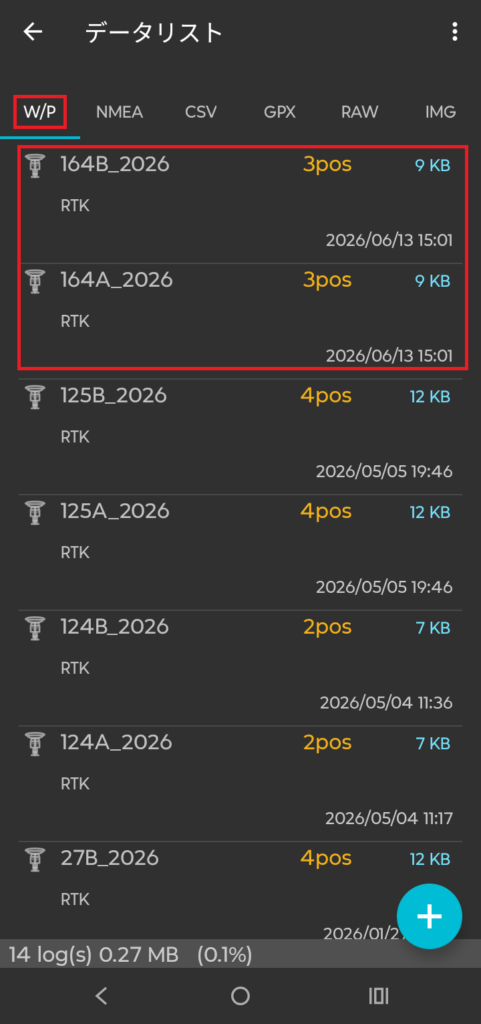
・W/PタブにAセッション、Bセッションのデータがあります。該当のWaypointを長押しします。
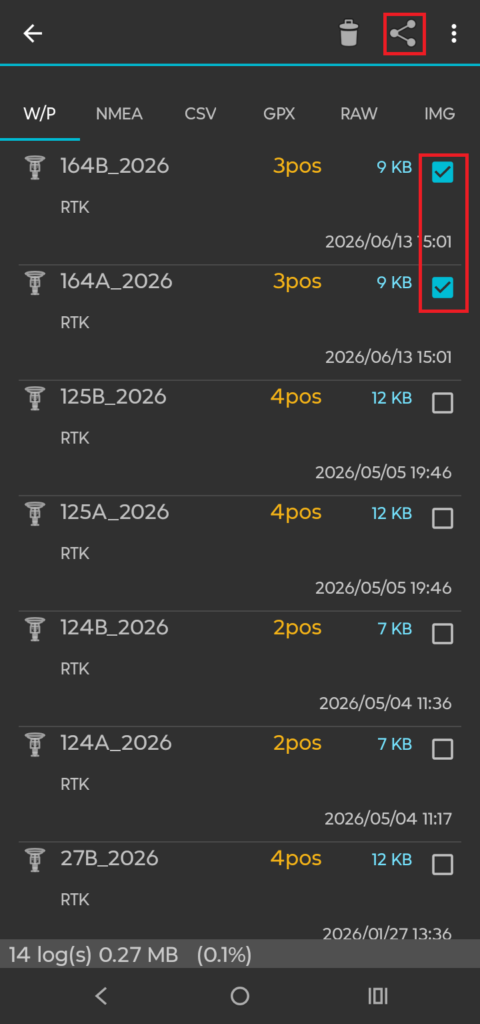
・チェックボックスが出ますので、A,Bセッションのデータを選択し上の共有ボタンでGoogleドライブに転送します。
・転送したデータをPCに取り込んだら解析を始めます。
・Drogger Processorを起動し、まずプログラムの更新をします。
・ファイル→新規プロジェクト→任意のプロジェクト名を入力しOK。
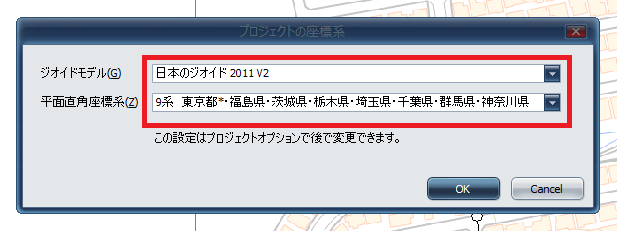
・近傍の既知点を使う場合はジオイドは2011V2を選択。
・平面直角座標系は測量する場所のものを選択。
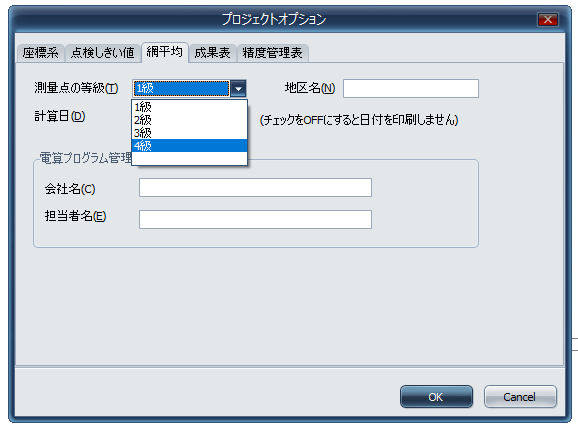
・ファイル→プロジェクトオプション→網平均タブで測量点の等級で4級を選択。
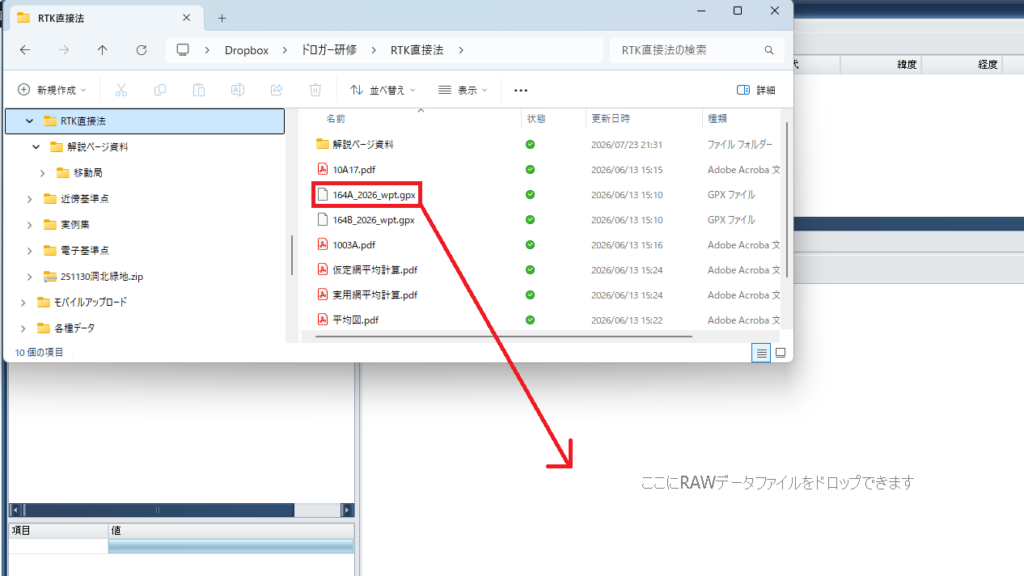
・Aセッションの観測データからドロップしていきます。
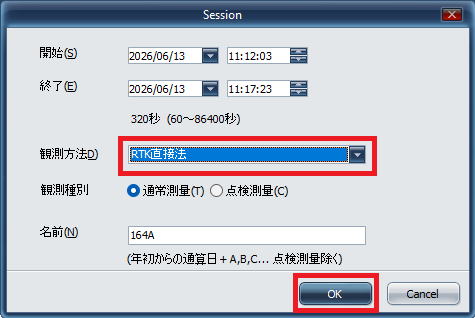
・セッションの情報入力画面が出ます。
・観測方法はRTK直接法を選んでOKです、
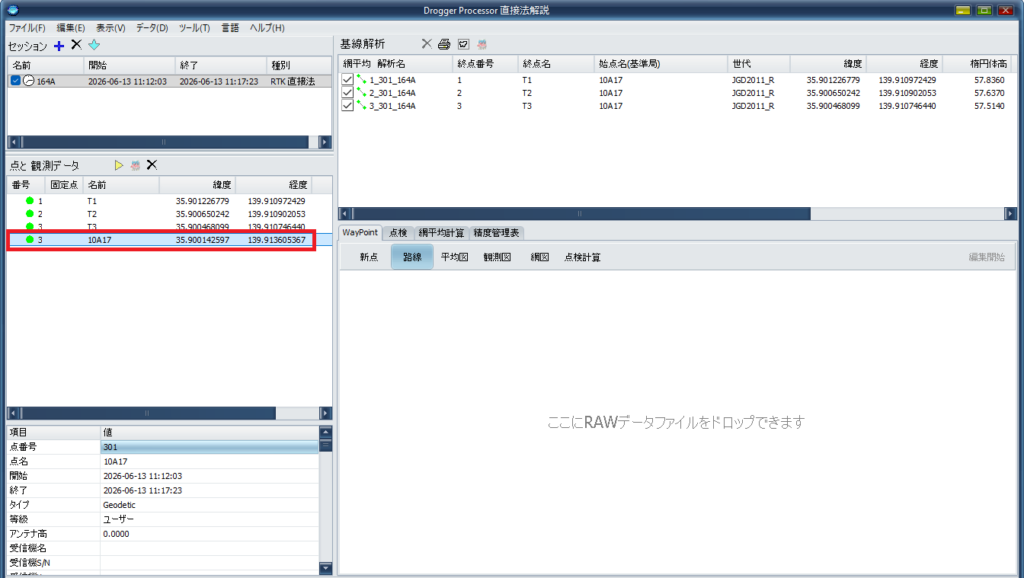
・観測データが取り込まれました。
・既知点10A17の情報を入力するので、点と観測データ欄の10A17のところで右クリックします。
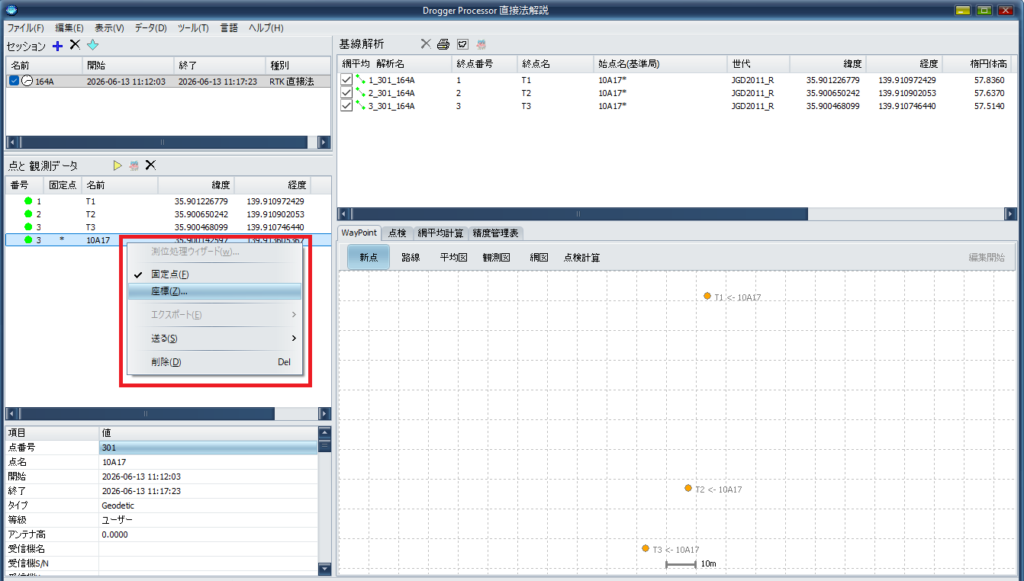
・固定点をクリックし、再度右クリックして座標をクリックします。
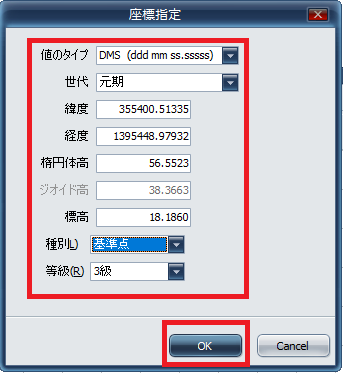
・既知点10A17の緯度・経度・標高の値は基準局設定の時に入力しているので間違ってないか確認します。
・種別は基準点、等級は3級を選択します。
・全て入力したらOKを押します。
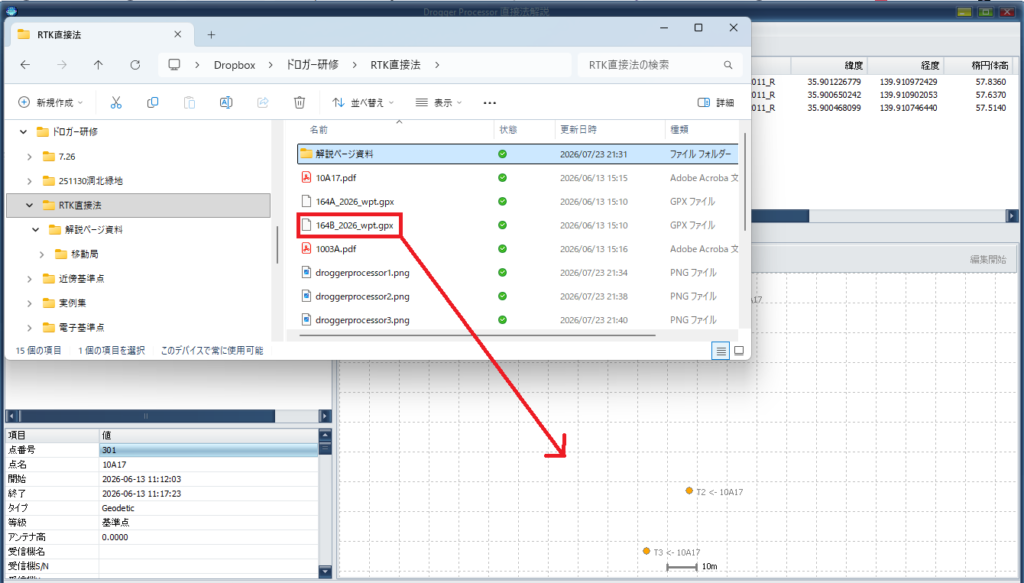
・次にBセッションの観測データをドロップします。
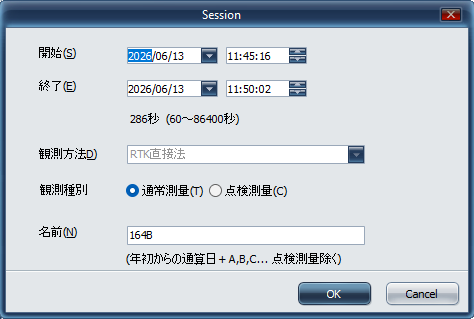
・Bセッションの情報入力画面ですが、特に変更する箇所はないのでOKを押します。
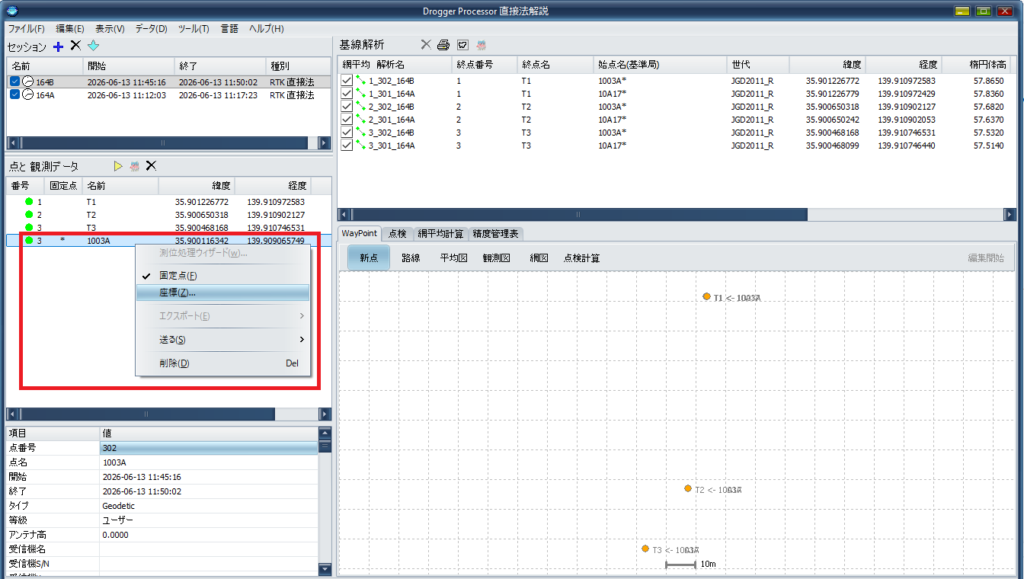
・Bセッションのデータが取り込まれました。
・Aセッションと同様、既知点1003Aを固定点にして情報を入力します。
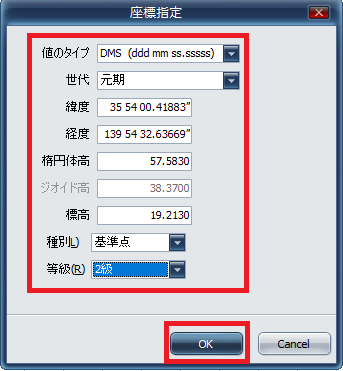
・既知点10A17と同様、基準局設定の時に入力してるので値の確認をします。
・1003Aは街区三角点なので2級を選択します。
・値に問題なければOKです。
点検結果の確認
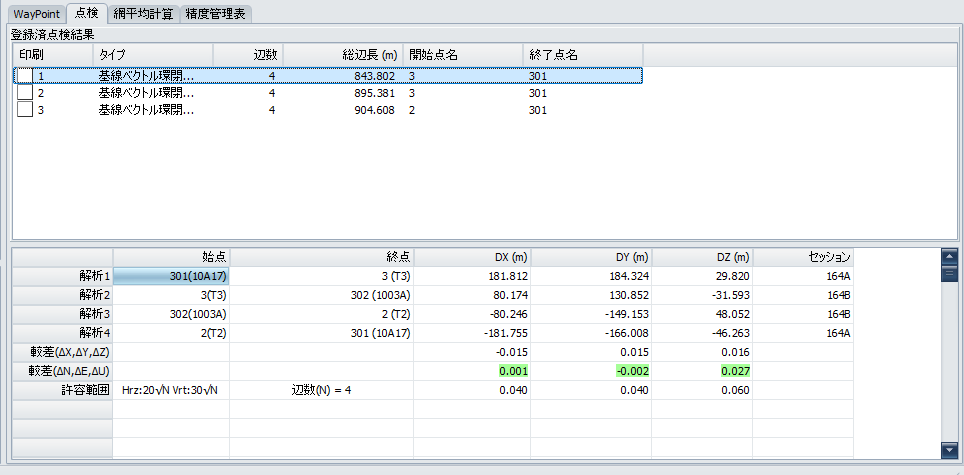
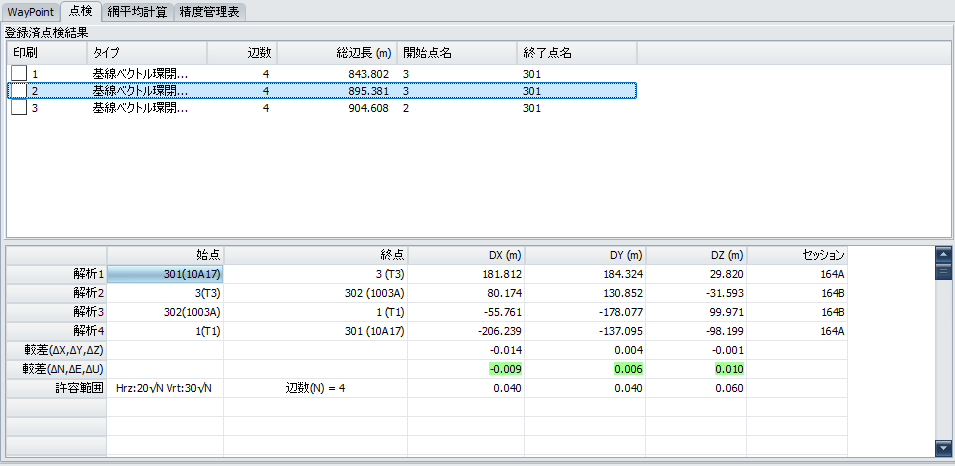
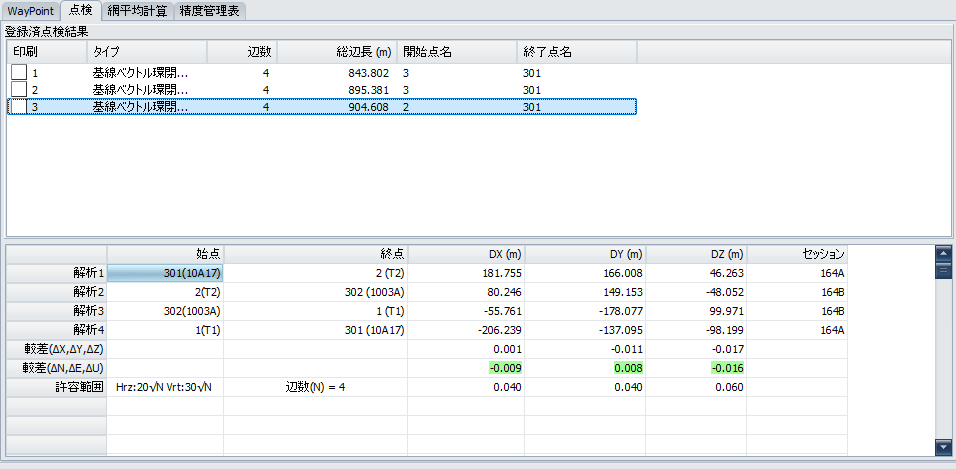
・A,Bセッションの観測データを取り込んだら点検タブを押して、観測結果を確認します。
・直接観測法では新点2点以上の場合、異なるセッションの環閉合で点検します。
・全ての環閉合の結果が許容範囲内(オールグリーン)か確認します。許容範囲外になったら再測します。
※スタティックの解析と違い、条件変えて解析はできないので再測になります。
・オールグリーンなら仮定網平均計算をします。
仮定網平均計算
・仮定網平均計算とは、既知点1点を固定して計算をし、観測値全体の精度と既知点の異常の有無を点検します。
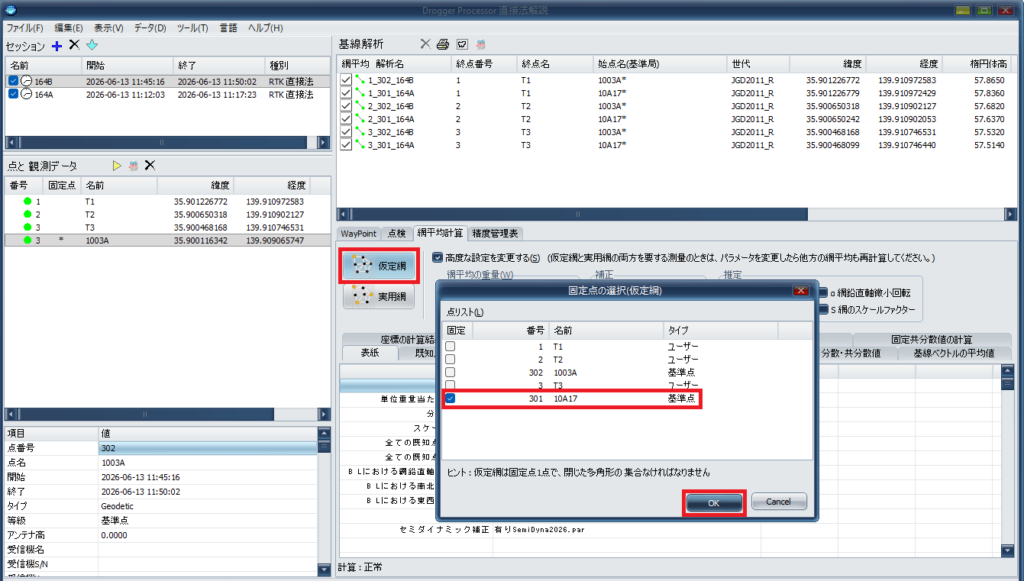
・仮定網のボタンを押します。固定点の選択画面が出ますので、既知点のどちらかを選択してOK。
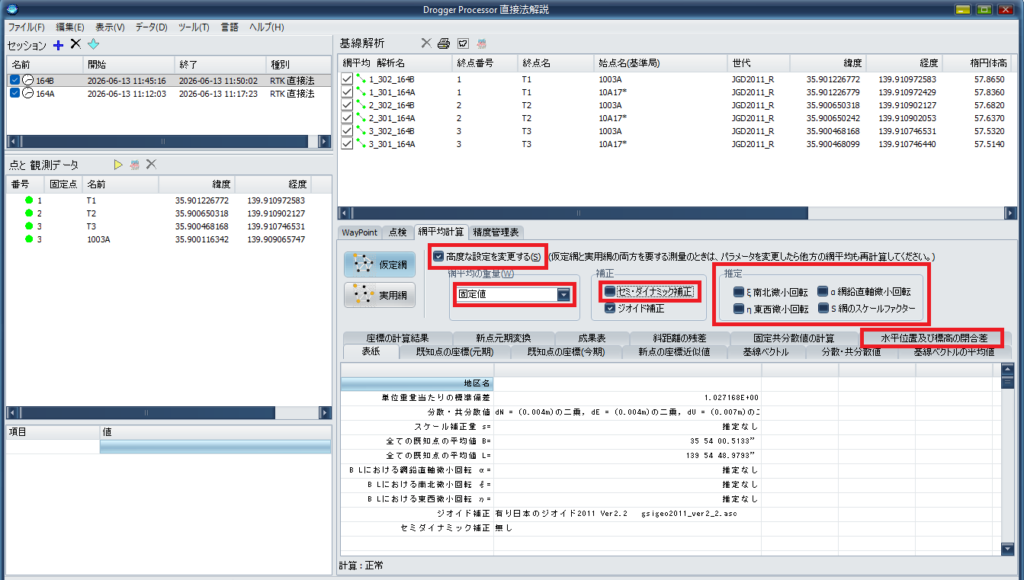
・次に「高度な設定を変更する」にチェックを入れて、「セミ・ダイナミック補正」のチェックを外し、
「網平均の重量」は固定値を選択します。
・「推定」の箇所はデフォルトではチェックが外れてますので、そのままでOK。
・自動的に計算され結果が出ます。
・Commercial ライセンスを購入すると、既知点の水平位置及び標高の閉合差タブが出来てすぐ確認できますが、
購入していない場合は、自分で計算して許容範囲内かどうかを判断しないといけません。
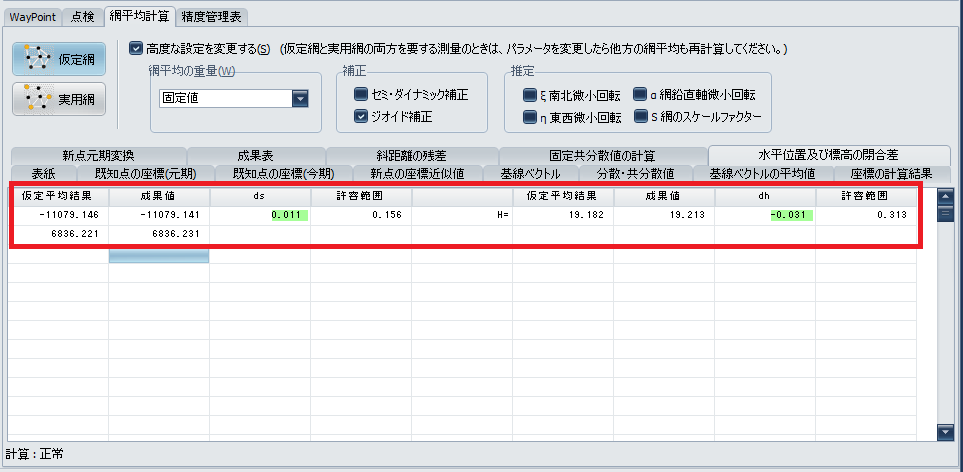
・固定点としなかった1003Aの計算結果と成果値との較差が表示されています。許容範囲ならグリーンにハイライトされます。
・Commercial ライセンスが無い場合は「網平均計算」タブの「成果表」の1003Aの計算結果値より許容範囲内か確認します。
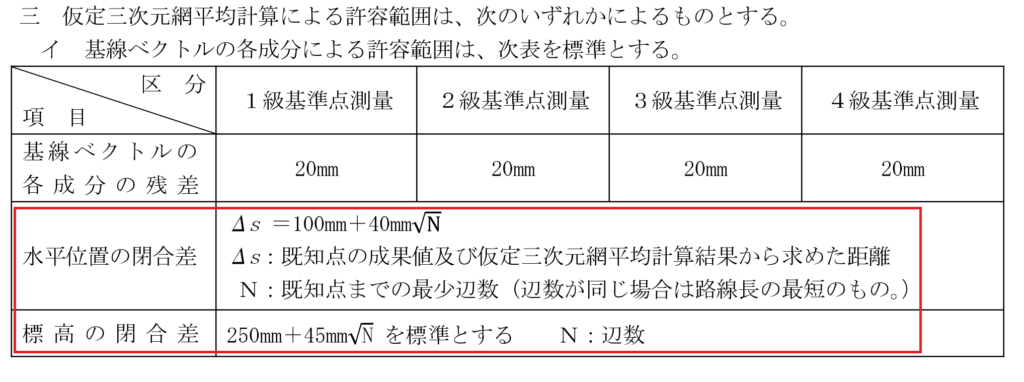
・これが計算式です。許容範囲内に入っていなければ、既知点の変更等を検討します。
※Commercial ライセンスがないと精度管理表、平均図、観測図、網図、計算した新点のSIMAファイルでの出力ができません。
購入を強くお勧めします。
・以降の説明では、Commercial ライセンスがある前提で説明していきます。
実用網平均計算
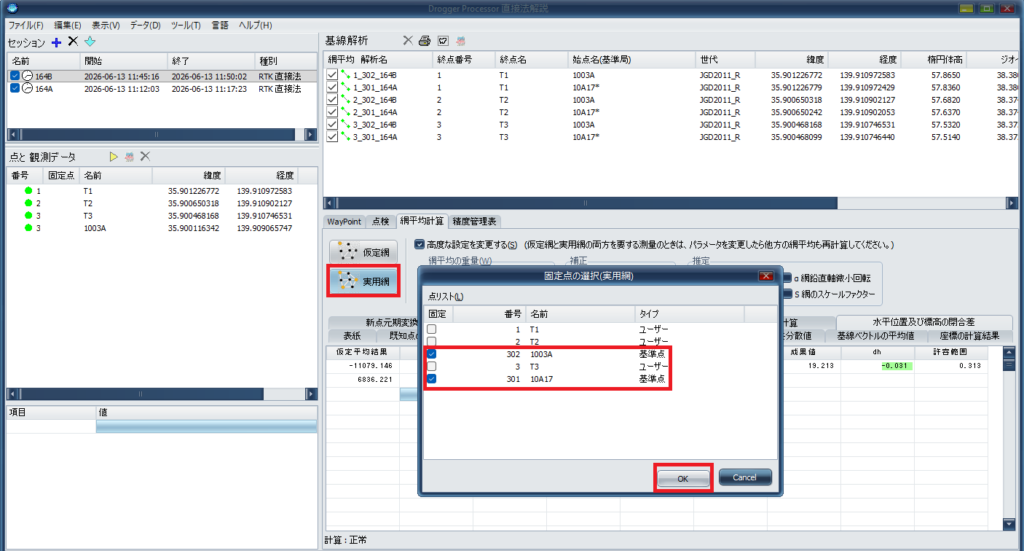
・今回の観測では不要な基線解析はないので実用網ボタンを押します。
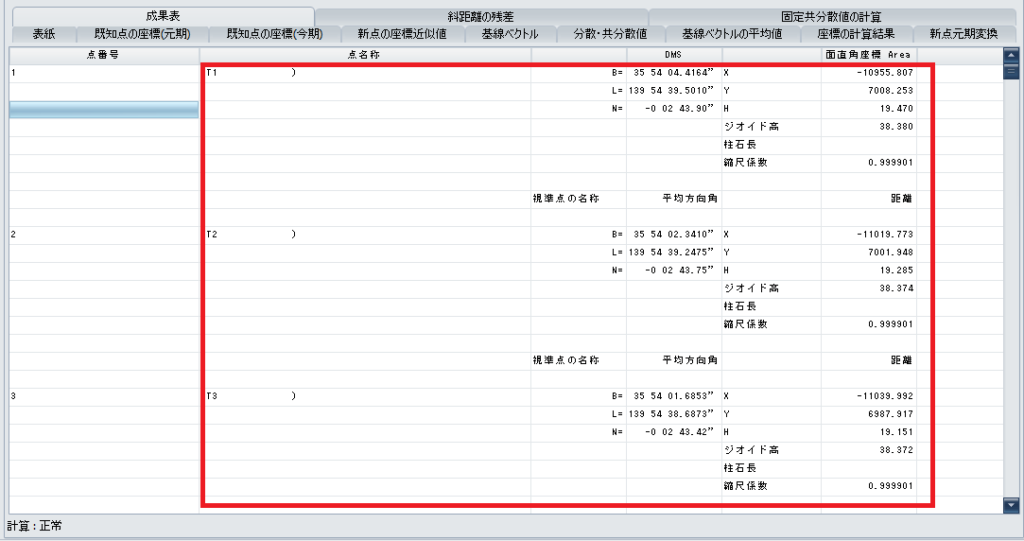
・これで計算完了です。新点の座標が「網平均計算」タブの「成果表」に出てきます。
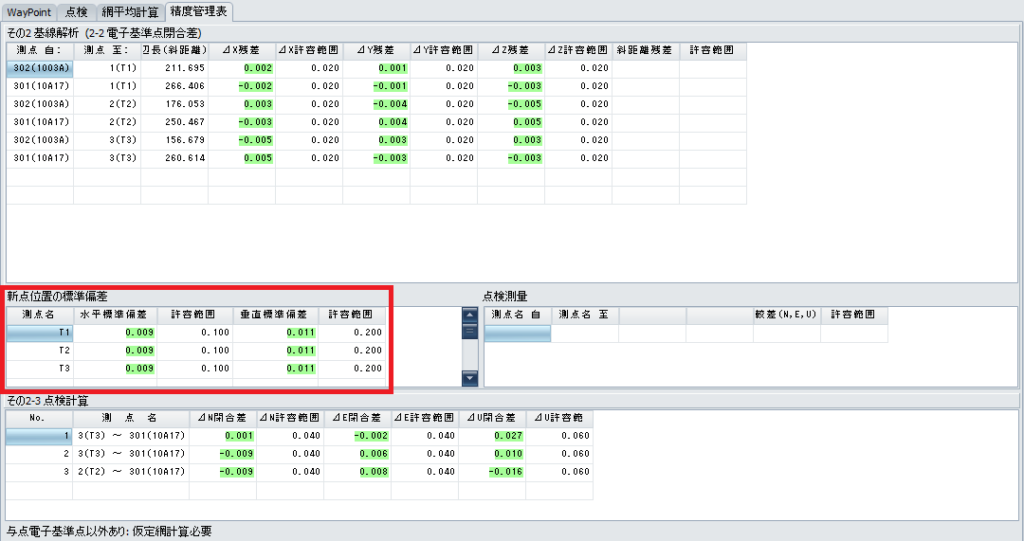
・精度管理表です。新点位置の標準偏差の水平標準偏差と垂直標準偏差を確認します。
この数値が小さいほどデータのばらつきが無く精度が良かったと判断できます。
又、この数値を調査報告書に記載しています。
・Commercial ライセンスがなければ三次元網平均計算を行って標準偏差を出してください。
今回の観測結果は0.010m以内なので非常に精度が良かったと考えます。
超重要!!
・計算で得た新点の座標から算出した角度と距離を、TSを使って点検してください。(※新点2点の場合は距離)
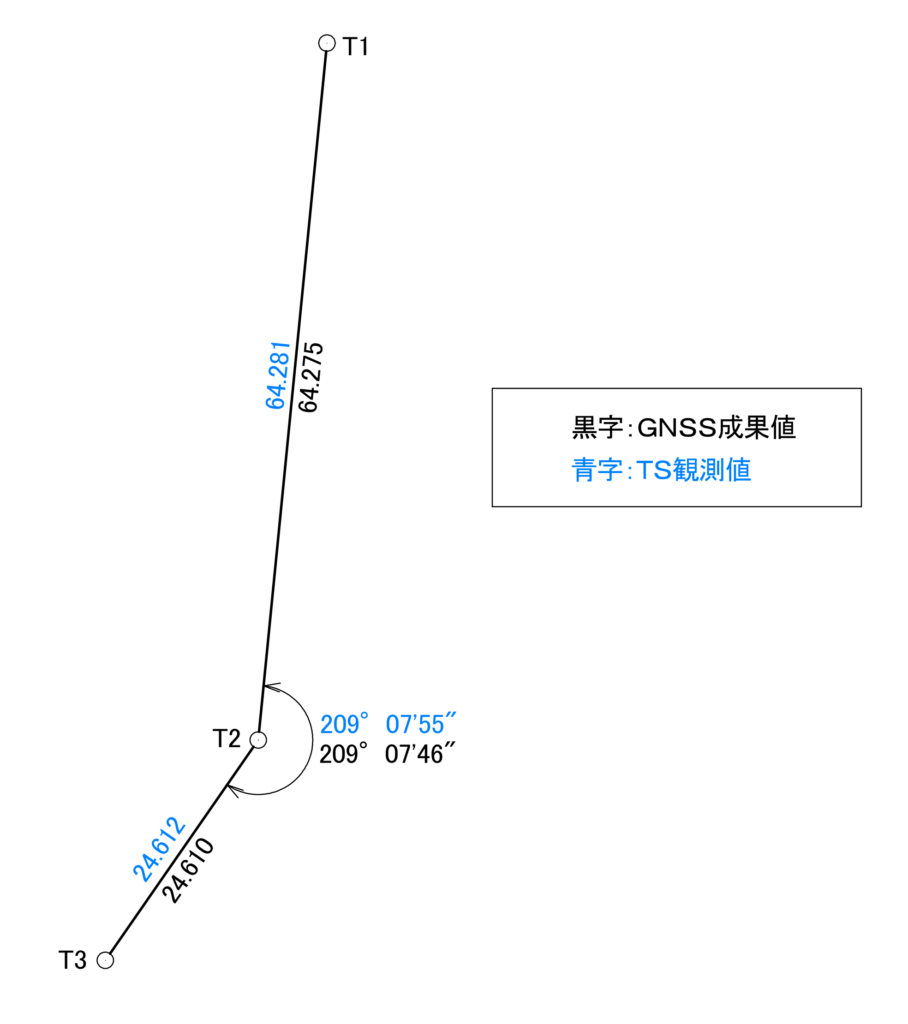
・TSで観測した角度と距離との比較です。黒字がGNSS観測値、青字がTSでの観測値です。
・全然問題ない較差が確認できました。
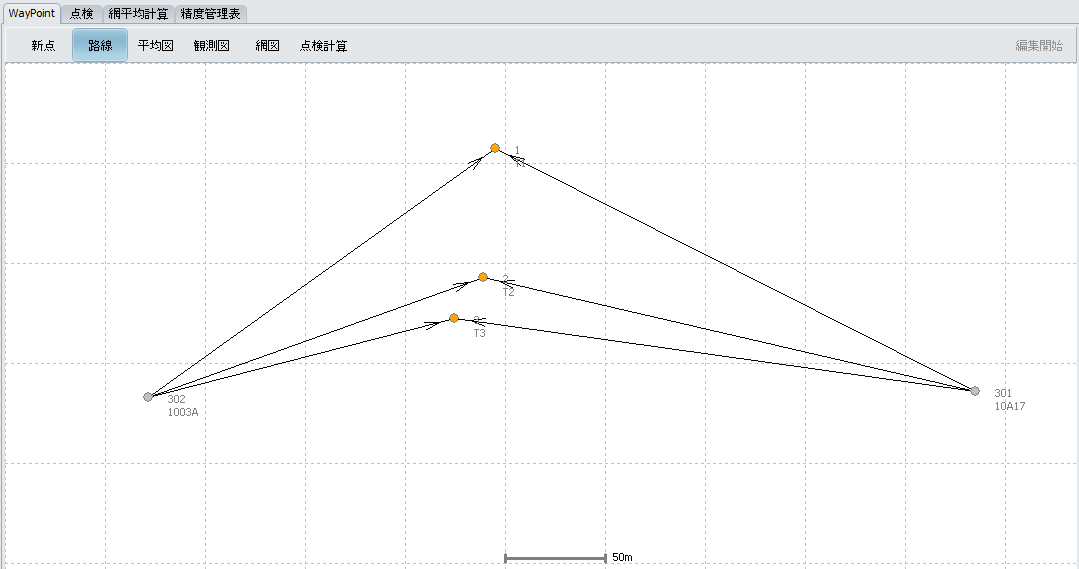
・今回の路線図です。
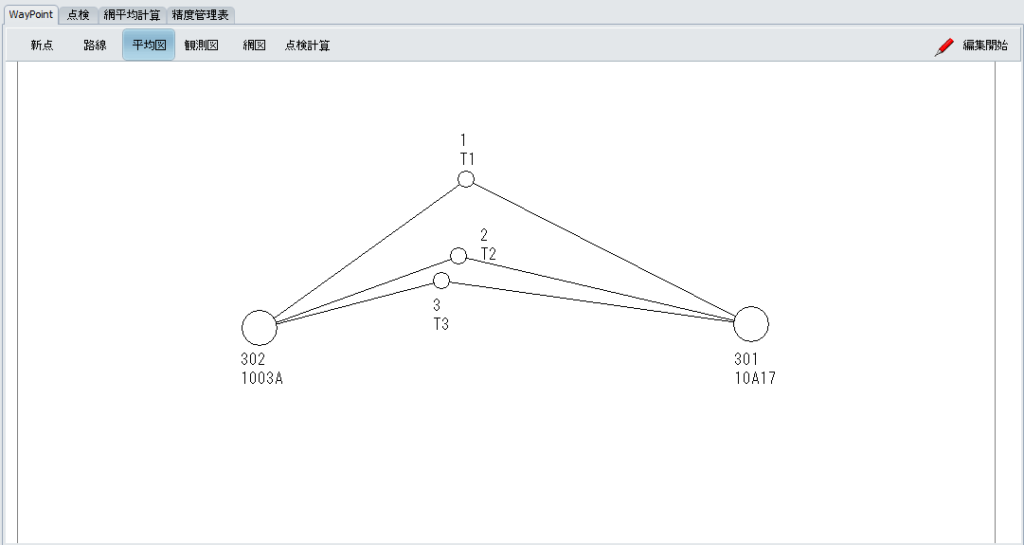
・平均図です。
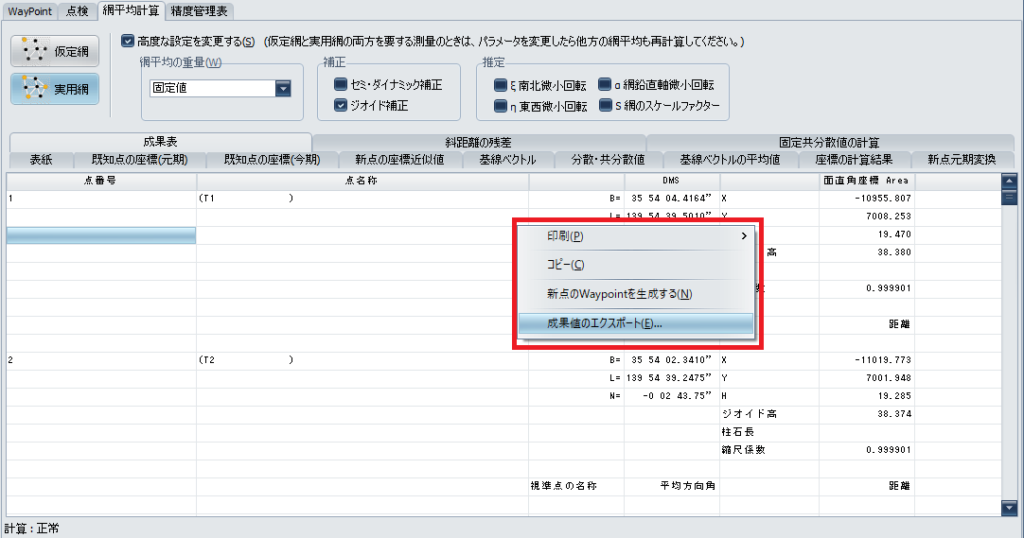
・「成果表」のところで右クリック→成果値のエクスポートでSIMAファイルを出力できます。
・以上がDrogger Processorでの解析手順となります。
最後に
・RTK直接観測法について解説しました。
・スタティック法と違い、基準局の設定、移動局の設定に手間がかかりますが、
RTKを使えるようになれば、RTKでの杭探し、単点観測、仮杭設置等が出来るようになります。
・RTKでの基準点測量は、スタティック法と比較して短時間で行う事ができます。
又、RTK間接観測法というやり方もあります。現場にあった使い方をしていただけばと思います。